Os widgets são arquivos containers (HTML, CSS, JS) que proporcionam diversos novos layouts e funcionalidades para a SuperMídia.
Nomeclatura: {Nome}_V1.0.smxwid
Diretório de armazenamento: Arquivos (Pasta SuperMidia\Widgets)
Crie um novo partir do nosso Template com o VS Code.
| Nome | Download | Preview |
|---|---|---|
| Mega-Sena | v1.0 |  |
| Lotofácil | v1.0 |  |
| Timemania | v1.0 |  |
| Quina | v1.0 |  |
| Lotomania | v1.0 |  |
| Dupla Sena | v1.0 |  |
| Dia de Sorte | v1.0 |  |
| Redes sociais | v1.0 |  |
| Frase do dia | v1.0 |  |
| Timer Pão | v2.4 |  |
Animações CSS
Helpers Js
Autofit JS
- Atualmente só rodam no layout do centro (não das laterais, nem do rodapé)
- Evite utilizar muitas animações, pois em conjunto com outros conteúdos pode haver lag
- Evite utilizar muitos scripts, pois pode haver lag em alguns dispositivos
- Titulo
- Texto
- Imagem
- Nome
- Imagem
- Preco
- Model | Objeto utilizado pela supermídia, selecionado no servidor entre (Mensagem, Item e etc..)
- CurrentPass | Senha atual no dispositivo, utilizado normalmente nas chamadas de senhas
- Parameters | Parametros à serem enviados via comando, ex: TimerPão para enviar quantos segundos
- Barcode | Código de barras lido
- OfferModel | Modelo de ofertas, quando disponível em um item
- Title
- Text
- Message
- Image
- Attachments (Coleção de anexos, podendo ser Imagem, Vídeo, Localização...)
- Pela sintaxe {{Propriedade}}
- Através do objeto Model por JS
- {{Propriedade:Formato}} ex: {{preco:n2}} = 10,00
- Utilize um editor apropriado para alterar o widget, recomendamos os seguintes editores:
| Nome | Download |
|---|---|
| Visual Studio Code | Link |
| Notepad ++ | Link |
| Sublime | Link |
Dica! O template possui uma configuração padrão para ajudar a rodar a página web e ficar recarregando, automaticamente, a cada alteração. Por isso, se faz necessário instalar o Node.js, basta acessar o site e baixar a ultima versão disponível.
- Baixe o projeto SuperMidia.Widgets
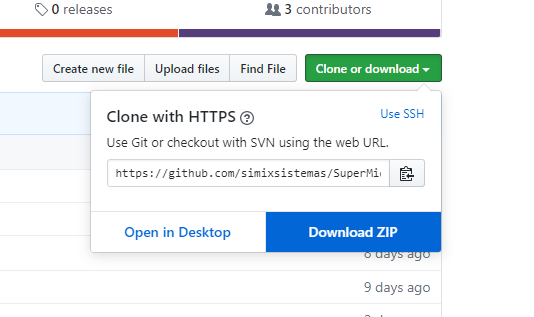
- Extraia o conteúdo
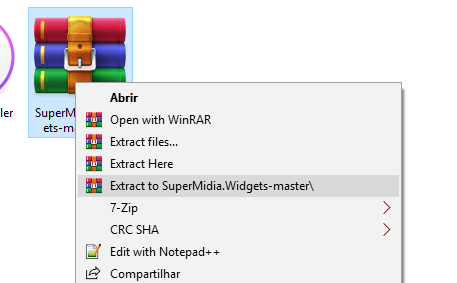
- Copie o template e renomeie para o layout no qual deseja criar
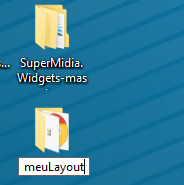
Existem dois métodos prontos para serem utilizados para atualizar, a página html, em tempo real. Escolha abaixo a opção que lhe atrai:
Instalação extensão Visual Studio Code (uma vez só)
- Abra o diretório do seu layout pelo Visual Studio Code e instale a extensão Live Server.
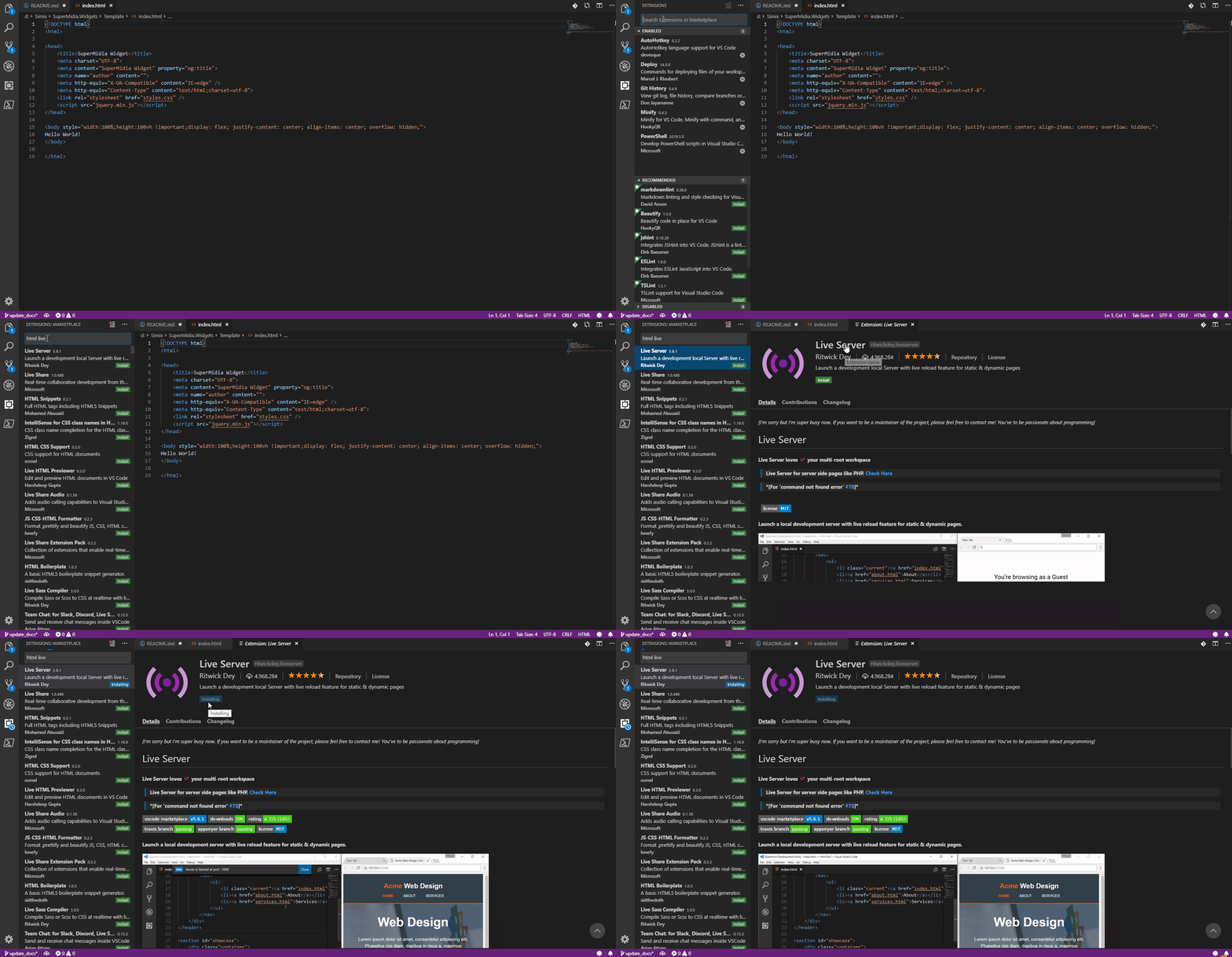
- Basta executar o Live Server (botão "Go Live") para a página html ficar atualizando automaticamente a cada salvamento.

Instalação por projeto (método de instalação para cada projeto)
- Entre na pasta do seu novo layout e selecione a barra de navegação
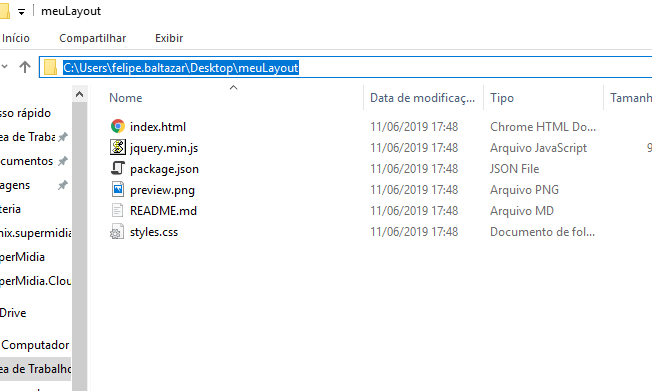
- Digite
cmde tecle enter
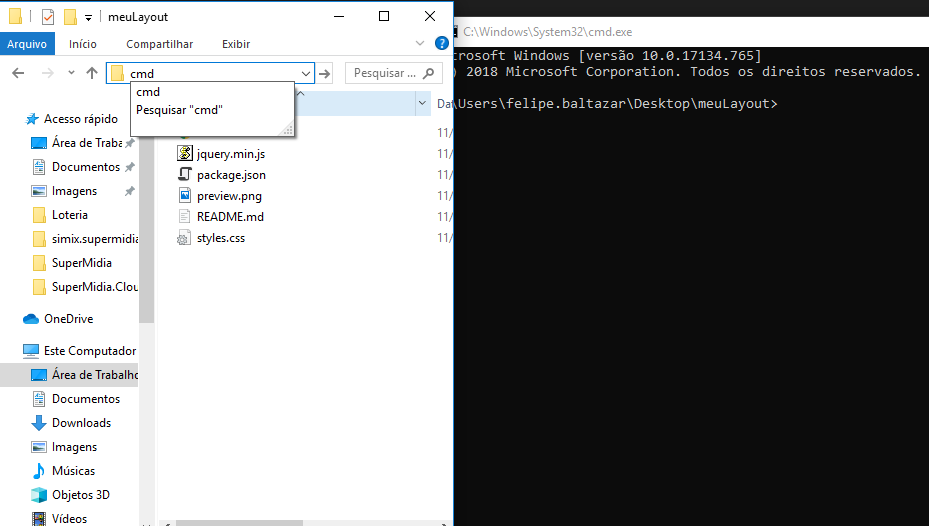
Dica! Também pode ser executado o prompt de comando e navegar até a pasta do layout através do comando
CD c:\\Diretorio...
- Digite o comando
npm installe tecleEnter, esse comando só se faz necessário primeira vez para instalar os utilitarios que vão auxiliar na criação dos widgets
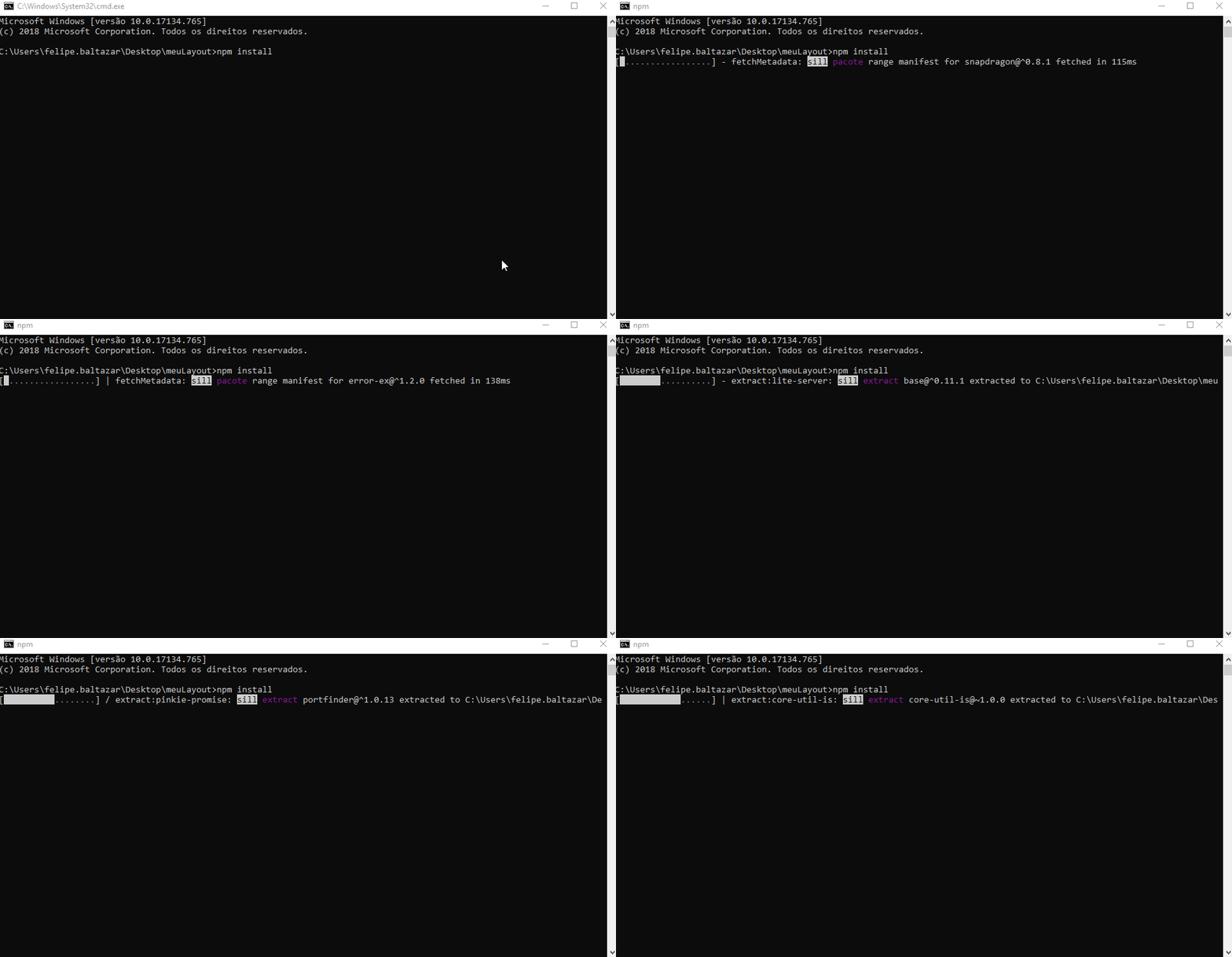
Importante! É necessário ter instalado o Node.js, conforme informado no inicio deste tutorial
- Após a instalação dos pacotes, digite o comando
npm start(esse comando inicia a página web e fica recarregando à cada alteração)
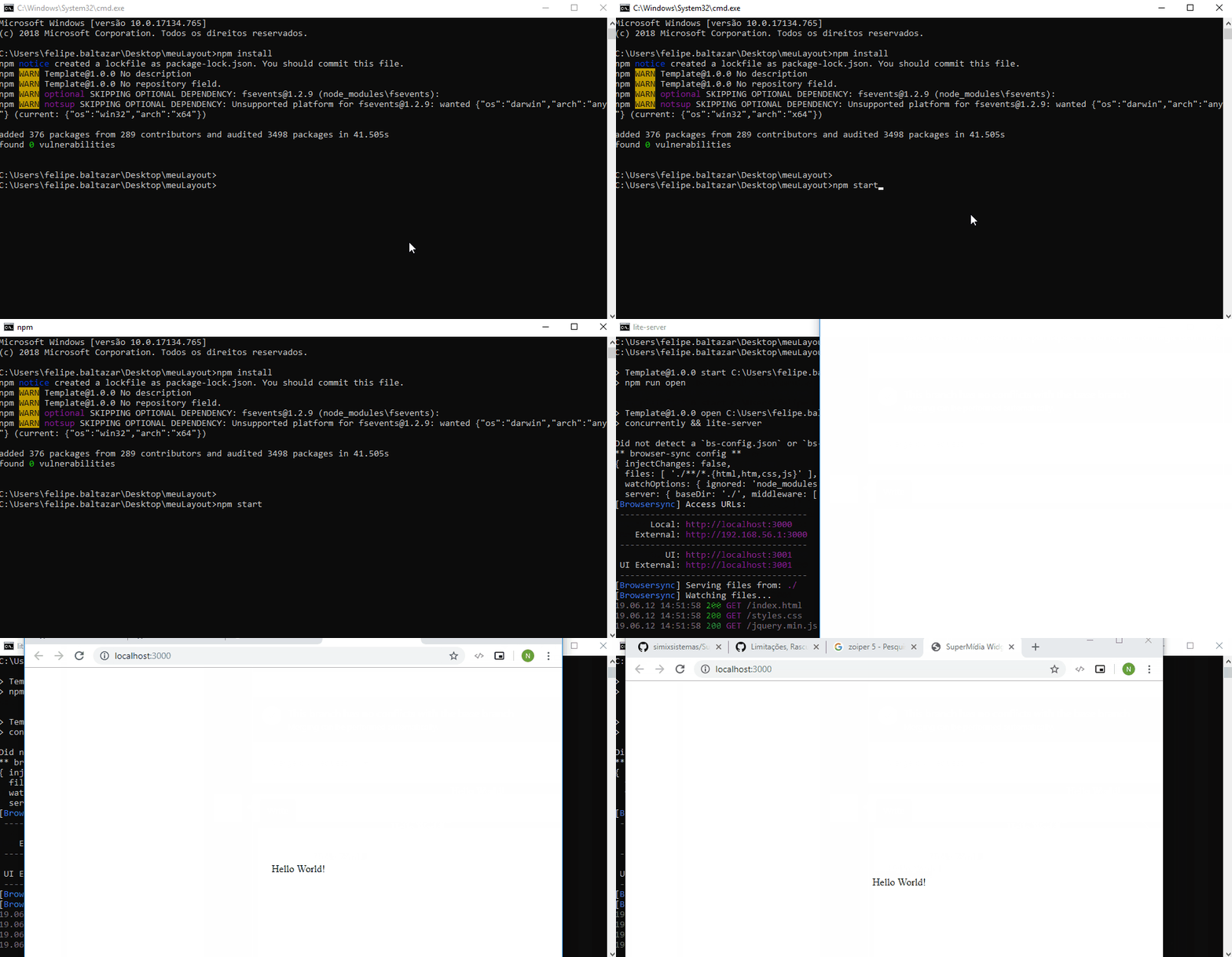
- Agora as alterações já são percebidas em tempo real, toda vez que o documento for salvo
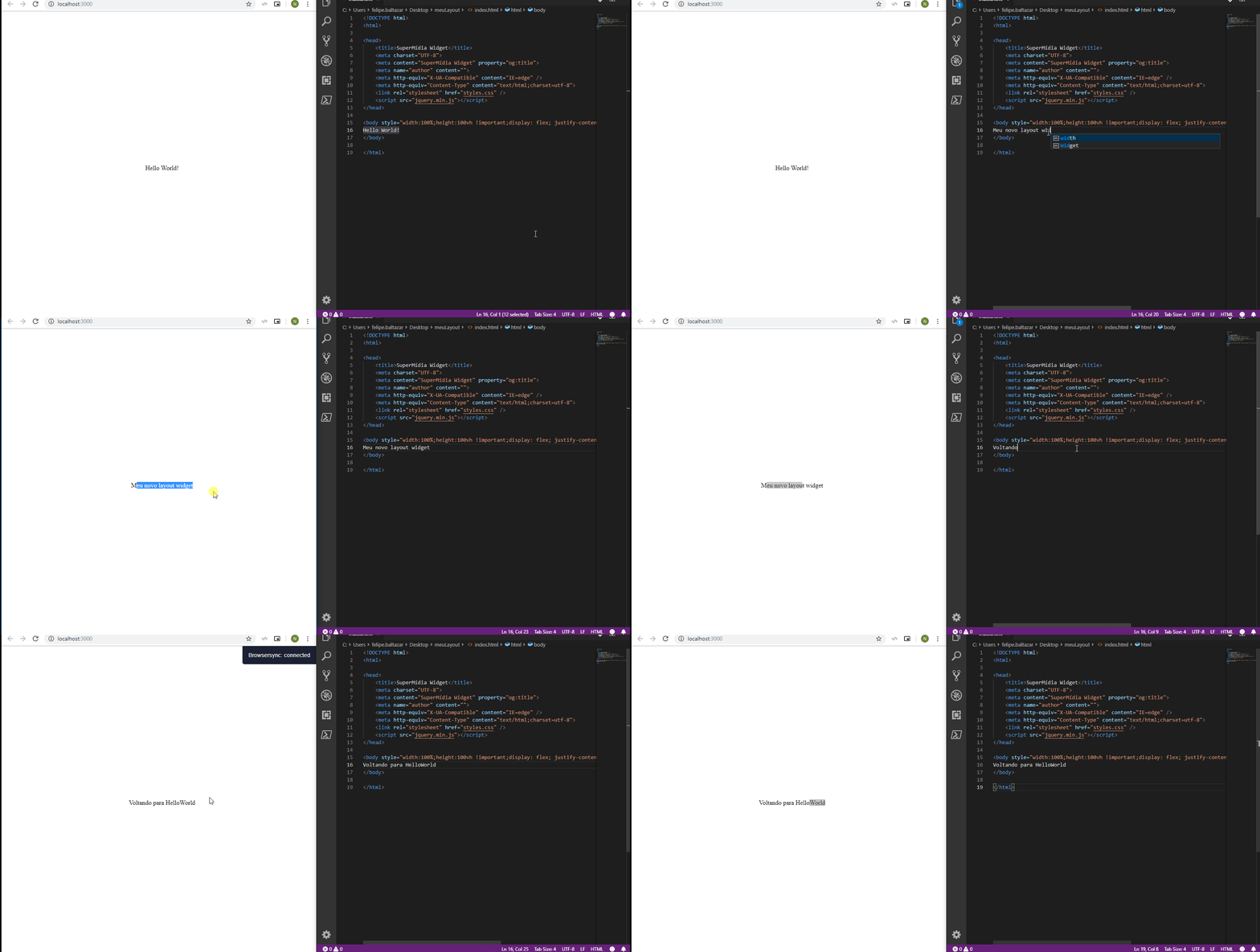
Dica! Utilize o comando
Ctrl + Sapós fazer as alterações, assim você as percebera imediatamente na tela.
- Opte por separar formatações e scripts em arquivos
.csse.js; - Caso use ferramentas externas como
Jquerybaixe o arquivo.jse referencie localmente no layout, assim ele continuará a funcionar mesmo offline; - Utilize ao máximo o poder das variáveis, ao invés de funções js para informações do modelo, elas são carregadas antes de o layout ser exibido na tela, assim nenhum delay será percebido na transição dos layouts;
- Use estilizações por classes, estilos escritos diretamente nos elementos
HTMLsão mais dificeis de dar manutenção no futuro;