- Henrique Martinelli Frezzatti


- Implementar criação automática de VPC e sub-rede ✔️
- Criação de instâncias e pelo menos 2 tipos de hosts ✔️
- Listar instâncias e regiões, usuários e security_groups com regras ✔️
- Criação de security groups padrões e associação a instâncias ✔️
- Criação de usuário no IAM ✔️
- Deletar usuários, instâncias e security groups ✔️

- Regras personalizadas em security groups (ingress e egress) ✔️
- Instâncias em mais de uma região (us-east-1 e us-east-2) ✔️
- Associar restrições a usuários ✔️
- Deletar regras em security groups ✔️
- Implementar High Availability ✔️
- Configurar e criar Load Balancer ✔️
- Configurar e criar Auto Scaling Group ✔️
- Criação de 3 sub-redes, uma para cada instância do auto-scaling ✔️
- Testes na AWS, funcionando apenas na região 2 (Ohio) ✔️
O principal objetivo que foi estabelecido para esse projeto foi automatizar e facilitar os processos de criação de instâncias, grupos de segurança, VPC (Virtual Private Cloud), sub-redes e usuários na plataforma da AWS (Amazon) utilizando a infraestrutura do Terraform. Porém, antes disso, precisamos entender e saber do que se trata o Terraform, certo?
O Terraform se trata de uma ferramenta open source para criar e estabelecer Infraestrutura como código, ou seja, criar e manipular infraestruturas por meio de programação em código (IaC), em uma linguagem declarativa e de fácil uso/acesso.
Primeiro, é necessário instalar o Terraform em seu computador para que seja possível usar seus recursos para a programação. Para isso, acesse o site a seguir: https://developer.hashicorp.com/terraform/downloads. Para esse projeto, foi utilizado o sistema operacional Windows 11, logo, na página acessada, abra a aba de downloads em Windows e baixe o arquivo 386. Feito isso, extraia a pasta .zip que foi instalada para o local desejado e execute o arquivo de instalação.
Agora, é necessário setar e configurar o ambiente de desenvolvimento na própria AWS e, utilizando as informações de usuário, ID e senha fornecidas durante a criação pela IAM na AWS, como pode ser visto na imagem abaixo, acessamos o console e estamos prontos para continuar e iniciar:
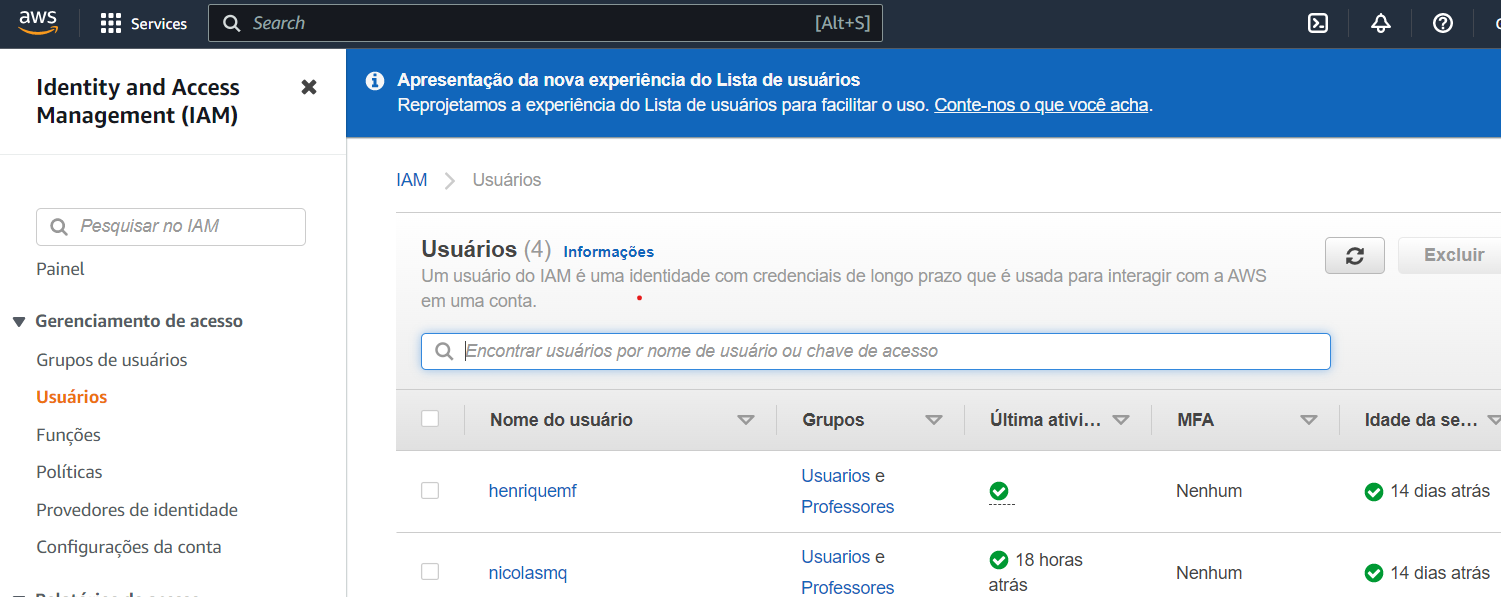
IMPORTANTE 🛑: ao criar seu usuário na AWS, guarde as informações em um .csv conforme pode ser feito durante a própria criação e JAMAIS forneça essas informações ou as publique em nenhum lugar, PRINCIPALMENTE a ACCESS_KEY e SECRET_KEY. Essas informações são de alta importância e podem ser utilizadas para abuso do sistema, gerando altos custos ao provedor.
Agora, com o Terraform instalado e o sistema configurado, podemos começar a criar os arquivos. Para isso, na pasta selecionada, foi criado um arquivo main.tf. Nele, serão executadas as funções principais de execução e configuração do seu software. Após isso, também foi criado um provider.tf, onde será fornecido, justamente, o provedor dos serviços utilizados que, nesse caso, é a AWS. Contudo, nesse projeto em questão, foi tudo colocado em apenas um único arquivo, o main.tf.
main.tf
terraform {
  required_providers {
    aws = {
      source  = "hashicorp/aws"
      version = "~> 4.16"
    }
  }

  required_version = ">= 1.2.0"
}

provider "aws" {
  region = "us-east-1"
  access_key = var.access_key
  secret_key = var.secret_key
}
Você deve estar se perguntando agora, "mas o que é var.access_key e var.secret_key". Bom, lembrando o aviso dado acima sobre não compartilhar as chaves de acesso à sua conta da AWS, é necessário, ainda, utilizá-las para que seja possível que o programa funcione e, de fato, aplique as mudanças na AWS. Para isso, há diversos caminhos que podem ser considerados para tratar esse problema, um deles é usar variáveis de ambiente com o set no Windows ou export no Linux. Porém, nesse projeto, foi utilizado um arquivo do próprio Terraform denominado secret.tfvars. Nele, basta colocar os valores das variáveis que deseja manter em segredo para o uso do projeto e, depois disso, NÃO ESQUECER de adicionar o arquivo secret.tfvars ao .gitignore. Além disso, para que o programa saiba quais são cada uma das variáveis, é preciso declarar sua estrutura básica em um arquivo separado e exclusivo para isso denominado variables.tf.
variables.tf
variable "access_key" {
  description = "AWS access key"
  type        = string
  sensitive = true
}

variable "secret_key" {
  description = "AWS secret key"
  type        = string
  sensitive = true
}
secret.tfvars (Deve ser criado pelo usuário ao utilizar o programa, já que se encontra no .gitignore).
access_key = ""
secret_key = ""
Agora, algumas outras explicações devem ser fornecidas para compreensão completa do funcionamento do programa do Terraform. Sendo assim, ainda no main.tf, foram aplicadas os resources para a criação de instâncias, security groups, vpc e subnet. Neles, ao analisar o arquivo desse repositório, é possível observar que foram utilizdos uma função denominada for_each, a qual é capaz de percorrer listas e objetos para definir múltiplas variáveis de uma vez e, nesse projeto, isso é de extrema importância já que deve ser possível a criação de múltiplas instâncias e security_groups de uma vez, além de regras múltiplas para os SGs.
No entanto, a pergunta principal é: como fazer com que o Terraform altere as variáveis desejadas de acordo com a vontade e o input do usuário no terminal?. Para isso, foi utilizado um arquivo .json chamado .auto.tfvars.json, o qual o próprio Terraform é capaz de lê-lo automaticamente em toda execução, checando quais variáveis que foram declaradas nos arquivos main.tf e variables.tf estão presentes nesse JSON e, caso esteja presente, irá alterar automaticamente os valores de cada uma das variáveis presentes. Abaixo, há um exemplo do arquivo JSON completo para melhor compreensão:
{
    "security_groups": {
        "standard": {
            "security_name": "standard",
            "security_description": "Allow 22",
            "security_ingress": [
                {
                    "rules": {
                        "description": "Allow 22",
                        "from_port": "22",
                        "to_port": "22",
                        "protocol": "tcp",
                        "ipv6_cidr_blocks": null,
                        "prefix_list_ids": null,
                        "self": null,
                        "security_groups": null,
                        "cidr_blocks": [
                            "0.0.0.0/16"
                        ]
                    }
                }
            ],
            "security_egress": [
                {
                    "rules": {
                        "description": "quero",
                        "from_port": "0",
                        "to_port": "0",
                        "protocol": "tcp",
                        "ipv6_cidr_blocks": null,
                        "prefix_list_ids": null,
                        "self": null,
                        "security_groups": null,
                        "cidr_blocks": [
                            "10.0.0.0/20"
                        ]
                    }
                }
            ]
        }
    },
    "instances": {
        "instance_2": {
            "instance_name": "henri1",
            "instance_type": "t2.micro",
            "security_name": "standard"
        }
    },
    "users": [
        {
            "username": "henricao",
            "restrictions": {
                "restriction_name": "user_full_access",
                "actions": [
                    "*"
                ],
                "resources": [
                    "*"
                ]
            }
        }
    ]
}
Ou seja, como um exemplo, no arquivo main.tf, há no resource "aws_instance" "app_server" um for_each = var.instances. Nele, o Terraform percorre cada uma das chaves do object de instances, pegando cada um dos valores necessários para a implementação da instância desejada. Dessa forma, caso o usuário deseje um tipo específico de instância a ser utilizado (t2.micro, t2.nano, etc.), ao digitar no terminal a opção desejada, o JSON é preenchido e, o Terraform, obtém esse valor com o each.value.instance_type, percorrendo o object e adicionando cada um dos instance_type vinculados a instância em questão (nesse caso a instance_2, com nome henri1).
Muito complicado? Tome um café e pense novamente no que acabou de ler ☕ 🕜.
Bom, agora ficou mais fácil e possível realizar operações com múltiplos valores de instâncais, SGs, etc.. Com isso, foram criados de maneira similar/análoga a isso os security groups, sendo que, nesse projeto, cada security group pode estar atrelado a mais de uma instância, mas uma instância está atrelada apenas a um único SG.
No projeto, foi criado apenas uma única VPC e Subnet por região da AWS, sendo esse um resource fixo e sem possibilidade de alteração pelo usuário no terminal de uso:
resource "aws_vpc" "vpc_east_1" {
  cidr_block = "10.0.0.0/16"
  enable_dns_hostnames = true

  tags = {
    Name = "vpc_east_1"
  }
}

resource "aws_subnet" "vpc_east_1_subnet" {
  vpc_id     = aws_vpc.vpc_east_1.id
  cidr_block = "10.0.1.0/24"

  tags = {
    Name = "subnet_east_1"
  }
}Agora, é necessário que sejam criados usuários com nome e permissões específicas que podem ser declaradas pelo próprio criador. Para isso, foi utilizado o arquivo user.tf, onde foram criadas as policies de cada usuário, o usuário em si e os attachments entre eles. Além disso, também foi criado um output.tf para que, ao final da execução do programa do Terraform, seja mostrado no terminal a senha de acesso ao console da AWS do novo usuário criado.
Para que seja possível o usuário escolher a região na qual vai trabalhar e dar deploy nas funcionalidades desejadas, sem que interfira em outra região, foi necessário utilizar pastas diferentes para cada uma das regiões. Nesse projeto, foi utilizado apenas 2 regiões: us-east-1 (no arquivo terraform-east-1) e us-east-2 (no arquivo terraform-east-2). Com isso, no Python, ao executar os comandos abaixo para a execução do Terraform e a aplicação na AWS, foi trocado o diretório de trabalho de acordo com a decisão do usuário da região que deseja trabalhar tendo, nessas pastas, todos os arquivos necessários para as funcionalidades.
Para o final do projeto, foi implementado a funcionalidade de high availability, permitindo que uma máquina seja criada automaticamente, por meio de um auto-scaling group, sempre que uma máquina criada seja destruída ou atinja um limite de % de uso. Isso foi configurado em um arquivo denominado autoscaling.tf e, para acessar o WebServer criado, é possível acessar o link disponível no output após a execução do programa.
Para uma mais profunda explicação, primeiramente foi criada uma imagem de uma instância personalizada, a qual teve o NodeJS instalado e um server.js criado, o qual é responsável por rodar uma página na internet comum, apenas printando uma frase e outras informações. Feito isso, por meio de uma acesso com SSH à essa máquina, é aplicado o crontab, o qual ficará responsável por fazer que esse servidor rode sempre que a máquina é iniciada ou reiniciada, sendo possível acessar esse link por meio do que foi disponibilizado no output do terminal.
Crontab command
echo ‘@reboot ./server.js’ | crontab
Feito isso, foi gerada uma imagem AMI dessa instância e aplicada como um launch template para o Auto-Scaling group, fazendo com que toda máquina que seja realizada o deploy por meio dele seja igual à anterior, ou seja, com um WebServer rodando, permitindo uma alta escalabilidade e balanceamento de cargas, fazendo com que nenhuma máquina seja usada excessivamente ou perca a funcionalidade principal.
Essa funcionalidade foi implementada apenas em uma única região, a us-east-2. Logo, para que seja possível testar esse recurso, basta acessar a região 2.
No programa da interface visual feita em Python, é rodado os seguintes comandos, necessários para a execução do Terraform:
terraform init
terraform plan -var-files=secret.tfvars
terraform apply -var-files=secret.tfvars
O comando do terraform init é responsável por inicializar e configurar o backend do Terraform, precisando ser executado uma única vez. Já o comando terraform plan -var-files=secret.tfvars é responsável por checar se há erros de resources ou configurações nos arquivos do Terraform, isso tudo utilizando o arquivo de variáveis contendo ACCESS_KEY_ID e SECRET_KEY_ID, necessários para que o Terraform seja capaz de acessar a AWS do usuário e realizar as operações.
IMPORTANTE: Para que o usuário seja capaz de utilizar esse repositório, basta preencher os valores de access_key e secret_key no arquivo secret_template.tfvars e renomeá-lo para secret.tfvars
Para a criação da interface visual foi utilizado a linguagem Python e as bibliotecas Click, Json, OS, TQDM, Time e Boto3. Será necessário instalar apenas a Click, Boto3 e TQDM:
pip install boto3 click tqdm
Para fornecer explicações do que cada uma delas fazem:
- Click = manipulação de inputs e funções no terminal do python de fácil uso;
- Boto3 = acesso à AWS para que seja possível listar usuários, instâncias, security_groups etc. pelo próprio terminal do python;
- TQDM = utilizada para criar a barra de carregamento, puramente visual.
Executar o comando abaixo dentro da pasta projeto-compnuvem:
python ./main.py program
Após executar, caso tenha dado tudo certo, a seguinte tela deverá aparecer:
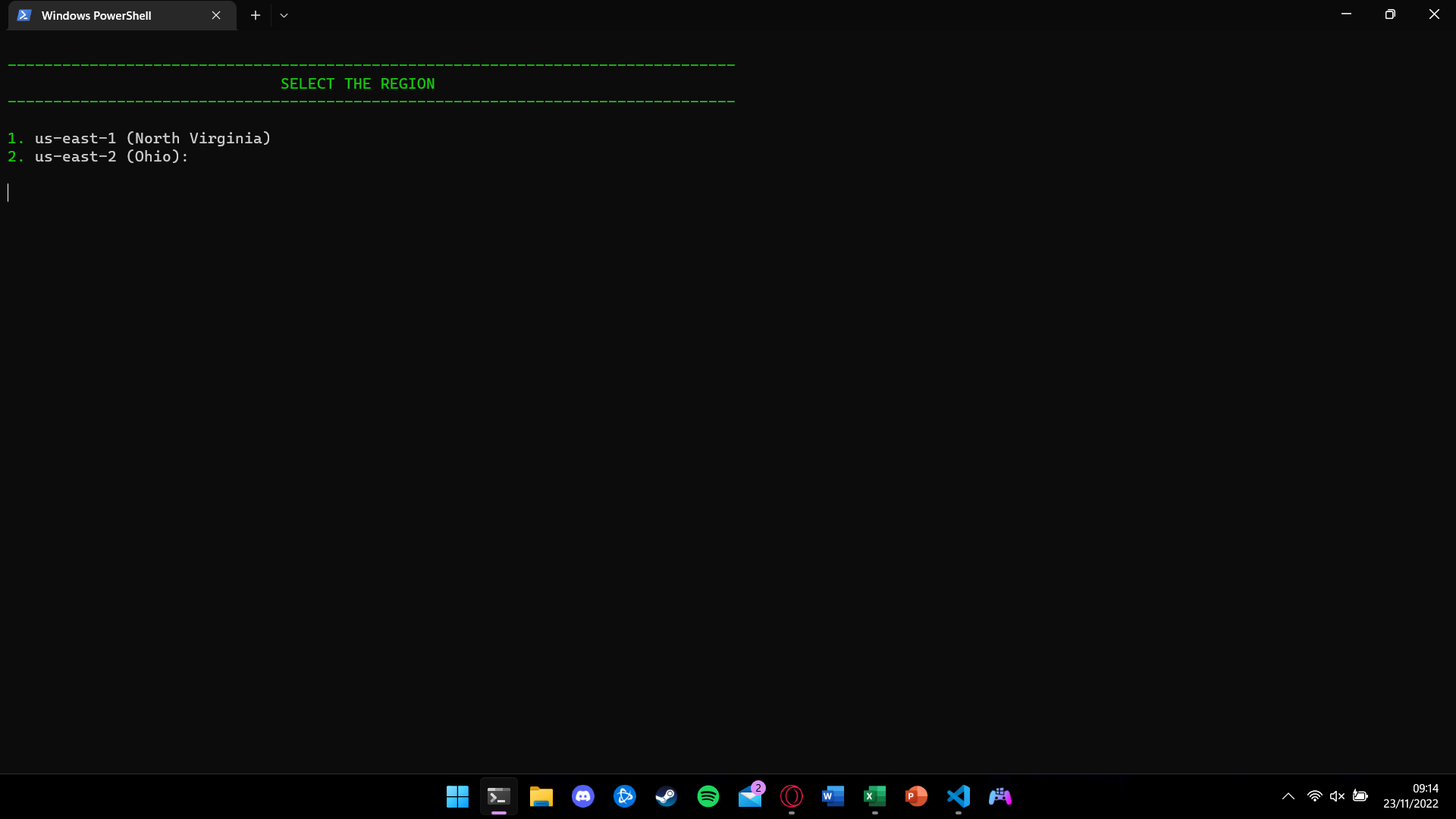
Ao selecionar a região desejada, será listado todas as opções ao usuário de funcionalidades disponíveis no programa:
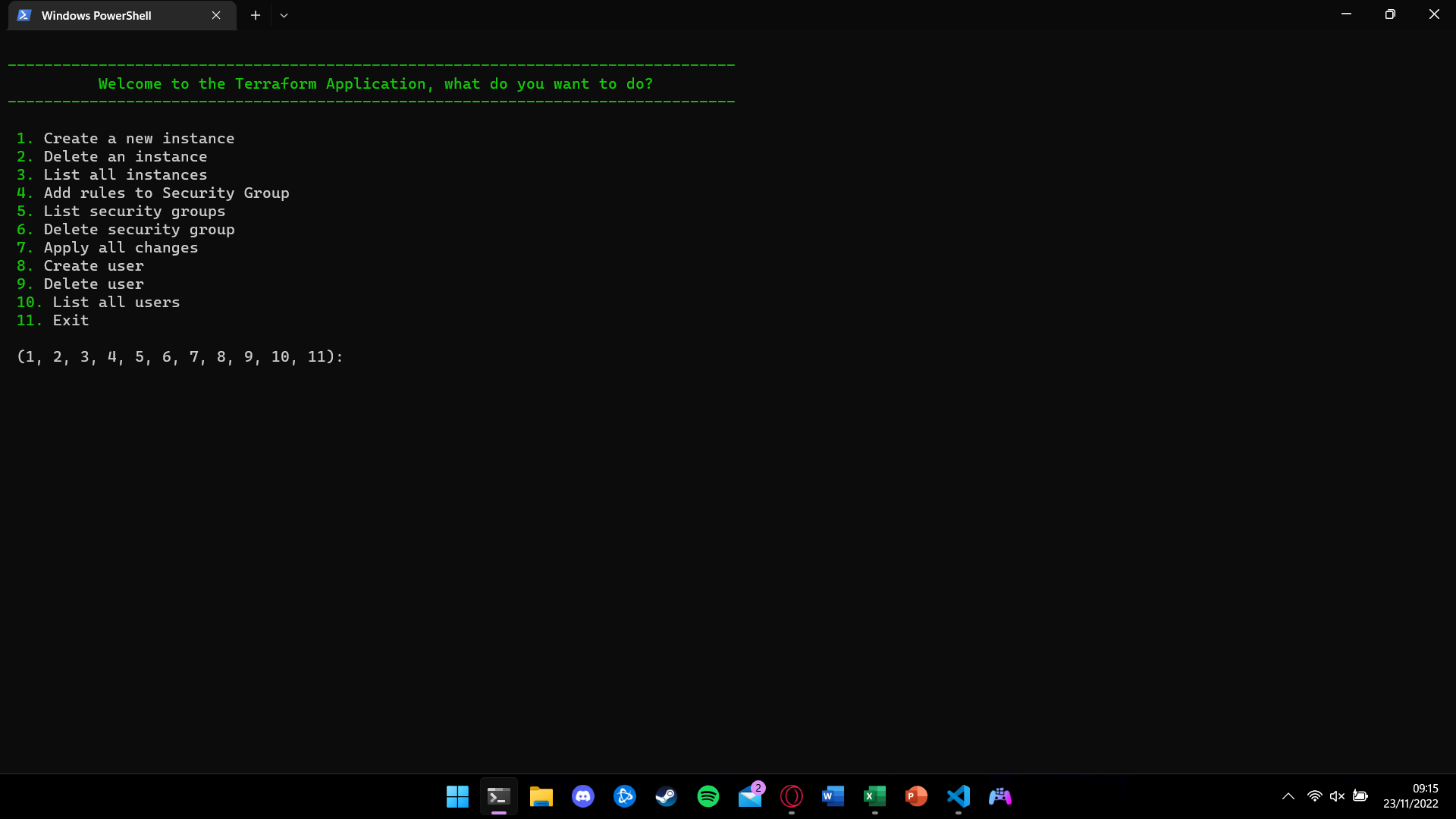
Após isso, sinta-se livre para usar e explorar as funcionalidades oferecidas, sendo elas descritas logo no início desse READ.me, nos conceitos do Projeto :D