Ce TD vous guide dans l’exploration des données d'un magasin hypermarché fictif à l'aide de DuckDB 🦆
avec en entrée un excel de commandes qq peu fouilli "comme on les aime"
👉 Certaines cellules contiennent des TODO à compléter.
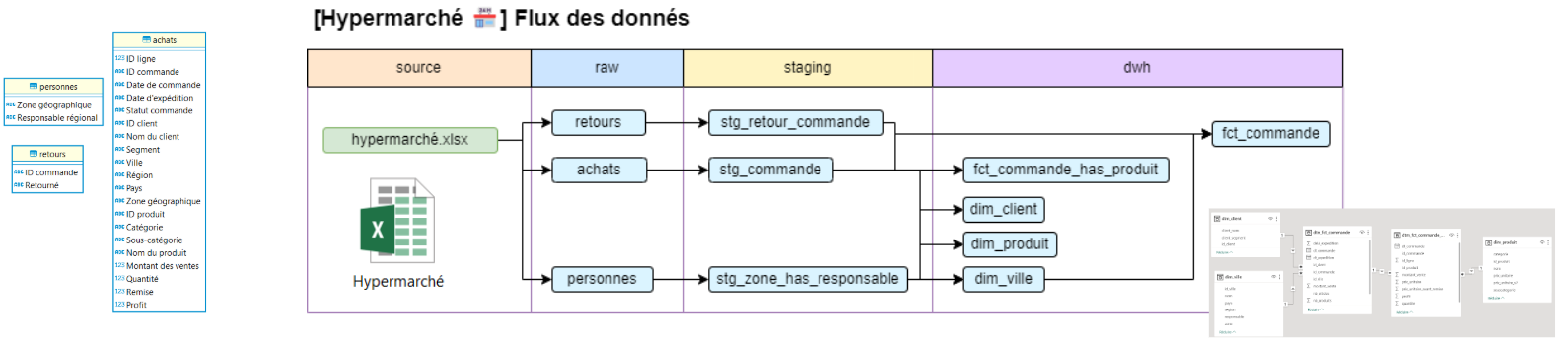

Récupérer les outils git, VS Code et uv
- git ou
winget install --id Git.Git -e --source winget
Dire à git qui vous êtesgit config --global user.name "PrenomNom" git config --global user.email votresuper@email.fr - uv ou
powershell -ExecutionPolicy ByPass -c "irm https://astral.sh/uv/install.ps1 | iex" - VS Code ou windows store
Rappel git clone
cd ~/votreDossierDeTravailPréféré

# copie local du répo
git clone https://github.com/AntoineGiraud/marimo_hypermarche.git

# aller dans le dossier récupéré
cd marimo_hypermarche
Astuces de développement (uv sync, venv)
uv sync- télécharge python si non présent
- initialise un environnement virtuel python (venv) si non présent
- télécharge les dépendances / extensions python
.venv/Scripts/activate.ps1(unixsource .venv/bin/activate)
Rend la commande streamlit disponible dans le terminal- si erreur d'autorisation
PowerShell:
Set-ExecutionPolicy -ExecutionPolicy RemoteSigned -Scope CurrentUser
- si erreur d'autorisation
ruff: linter + formater python écrit en rustruff format-> activé à chaquectrl+s(cf..vscode/settings.json)ruff check fix-> disponible via VS Code (ctrl+maj+ppuis ruff fix)
# `uv run` optionel si venv activé !
uv run marimo edit marimo_hypermarche.pyLancez un codespace Github

Une fois connecté, lancez le notebook marimo & débuter le TD
uv run marimo edit marimo_hypermarche.py