Interaktywna wizualizacja artykułów Wikipedii w formie trójwymiarowego grafu ukazującego linki jako połączenia
Unity version: 2018.1.9f2
- LZWP: Scena
WIKIGRAPH,GRAPH→Input Controller→Environment=Cave - PC: Scena
WIKIGRAPH_NO_LZWP,GRAPH→Input Controller→Environment=PC
- Wybierz obiekt
GRAPHz okna hierarchii i znajdźNode Controllerw Inspektorze - Wybierz jedną z dostępnych opcji wikipedii (Data Pack)
- Ewentualnie dostosuj pola
Max Node LimitorazNode Starting AmountwNode Loader Controller
- Uruchom
wikigraph-parser.sln. Upewnij się, że w menadżerze NuGet są zainstalowane poniższe pakiety: W razie występowania błędów w aplikacji w pierwszej kolejności dokonaj reinstalacji SQLite.Core.
 - Zbuduj w trybie
ReleaseWikiGraph Parser. Po uruchomieniu aplikacji poczekaj, aż załaduje ona wszystkie dostępne wikipedie. Wybierz interesującą Cię paczkę danych oraz podaj ścieżkę do pobranego\wikigraph\Assets\StreamingAssets\DataFilesi naciśnij przyciskStart. UWAGA: Pliki o rozmiarach przekraczających 1GB wymagają znacznej ilości pamięci RAM na komputerze.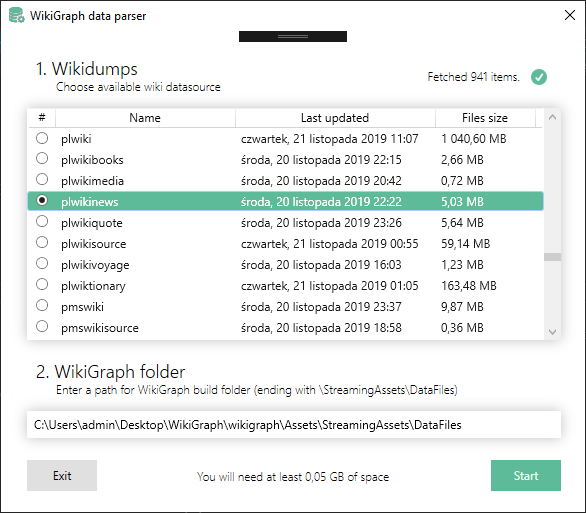
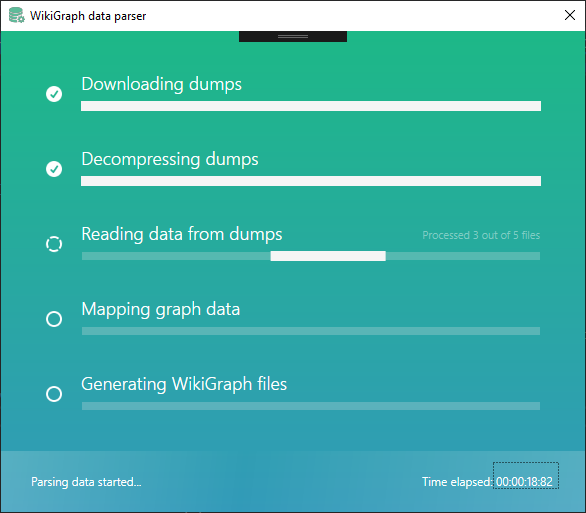
- Poczekaj, aż program wygeneruje pliki do aplikacji. Ten etap może zająć od kilku sekund dla plików w rozmiarze <1MB, do kilku godzin dla plików wielogigabajtowych.
- Zakończenie przetwarzanie aplikacja zakomunikuje komunikatem
Parsing data completed!w lewym dolnym rogu okna. Można teraz bezpiecznie zamknąć aplikację.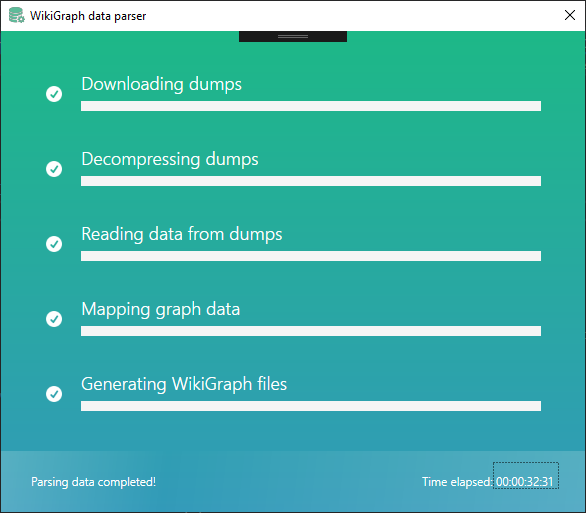
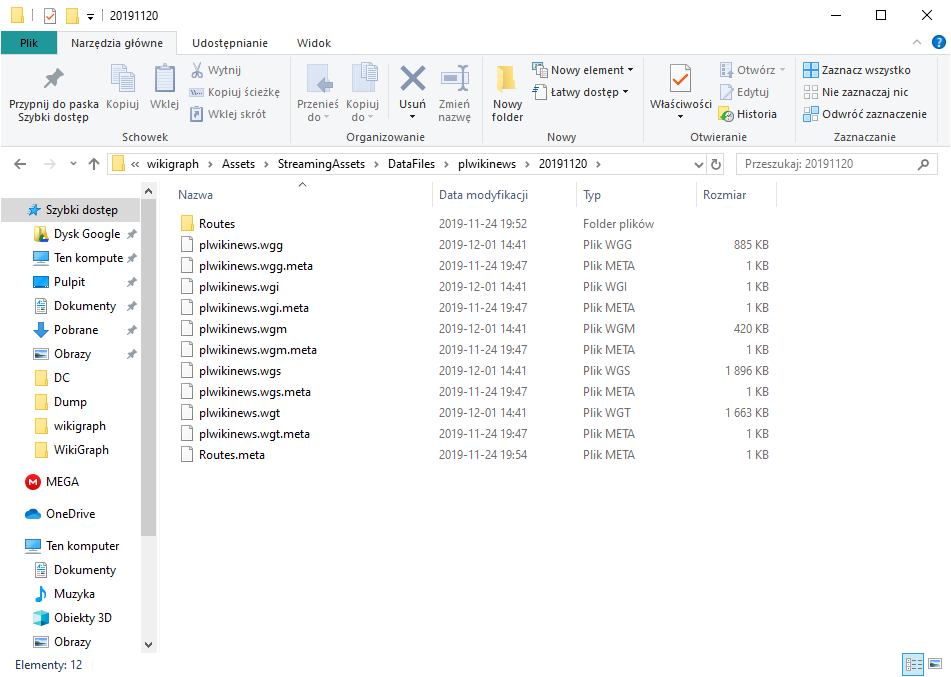
- Wygenerowane pliki znajdują się we wskazanym katalogu z którego aplikacja WikiGraph będzie odczytywała dane. W przypadku wielokrotnego pobierania tych samych danych, rozróżniane są one na podstawie daty w nazwie folderu. WikiGraph używa najnowszej paczki z danymi.
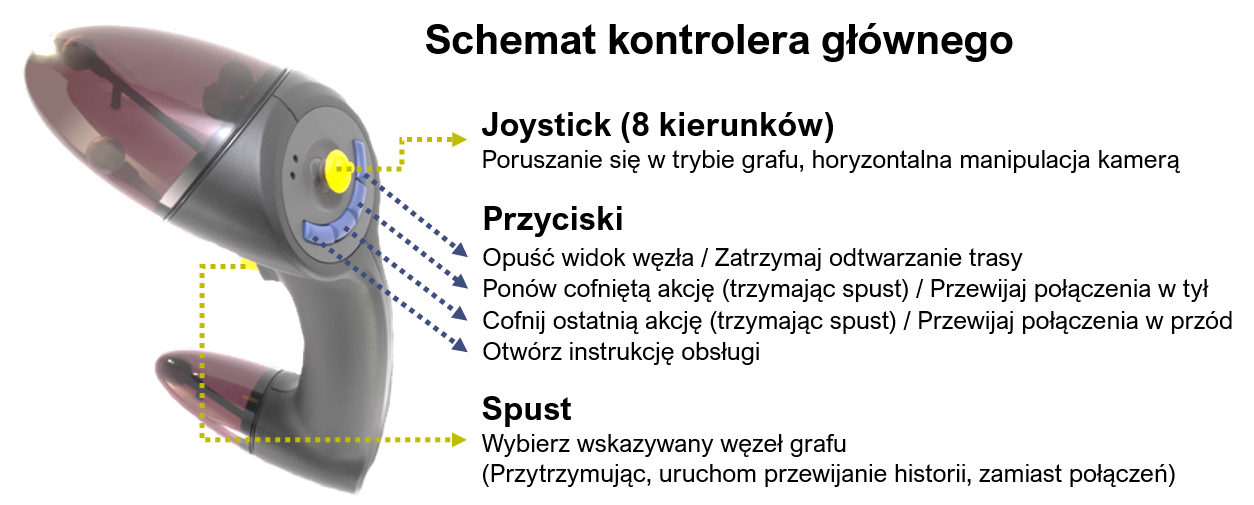
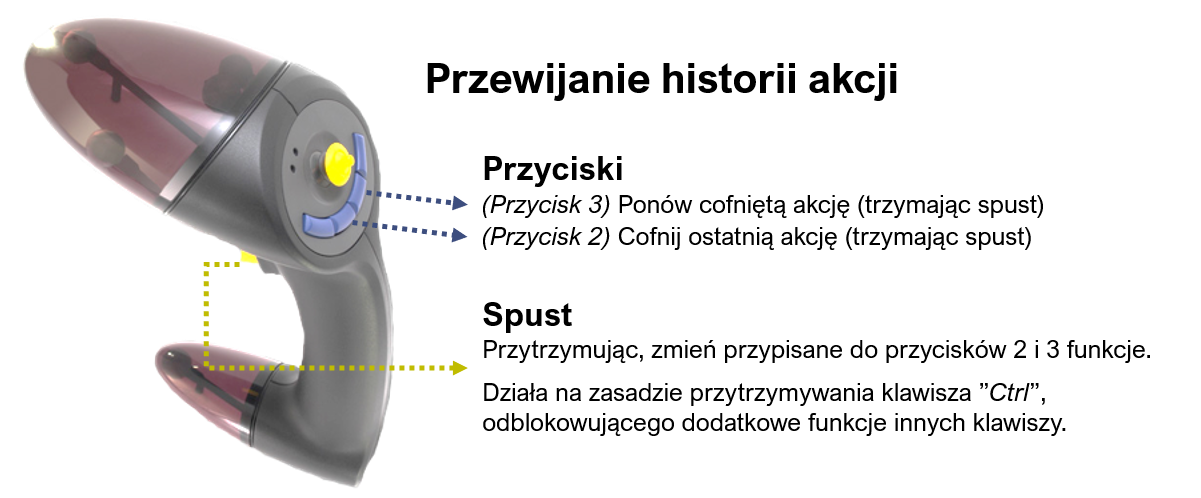
- Obracanie kamery:
PPMi ruch myszą. - Zaznaczanie i wybieranie węzłów:
LPM - Wychodzenie z zaznczonego węzła do trybu latania w przestrzeni:
ESC - Zmiana typu wyświetlanych połączeń gdy węzeł jest wybrany:
M - Przewijanie połączeń:
ZiX - Cofnięcie wykonanej akcji:
E, ponowienie:Q - Wyświetlenie pomocy:
R - Otworzenie wyszukiwarki:
F1
Wszystkie powyższe ustawienia można dostosować w Input Controller(Script) w inspektorze po zaznaczeniu elementu GRAPH w hierarhii.


