Semplicemente, da terminale:
sudo apt-get install qmenu
Per compilare qmenu occorre gcc Su ubuntu installare la libreria ncurses
sudo apt-get install libncurses5-dev libncursesw5-dev
make
sudo make install
qmenu m_main.mnu
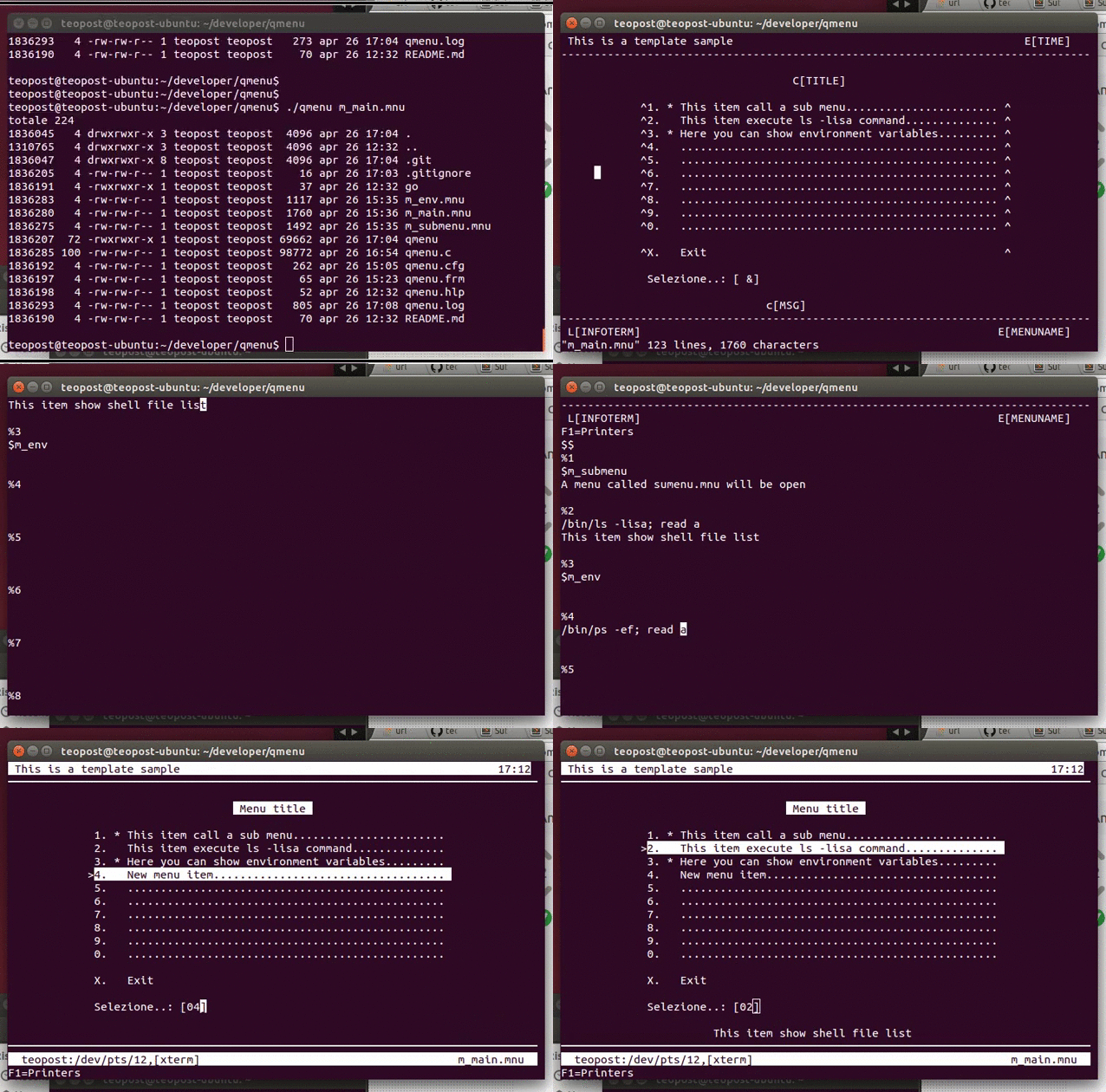
qmenu permette di creare in maniera semplice e intuitiva menu per interfacce a caratteri. Ogni menu è definito in un file (con estensione .mnu) che contiene sia l'aspetto visuale che la definizione delle varie voci.
Il file è suddiviso in 3 sezioni:
1. Screen Area
2. Item Area
3. Option Area
Ogni area è delimitata dai caratteri $$ e %%
Screen area
$$
Item area
%%
Option area
Questa area va da inizio file fino al simbolo $$, e contiene il "disegno" vero e proprio del menu in formato testuale. Ogni opzione di menu, per essere riconosciuta come selezionabile deve essere racchiuso fra il simbolo ^
Esempio:
^1. Option 1^
^2. Option 2^
Le opzioni si possono selezionare con la freccia della tastiera ma anche premendo la prima lettera della stringa
All'interno di questa area si possono anche aggiungere alcune variabili con la sintassi:
x[NOME_VARIABILE]
In pratica il nome della variabile è composto da un prefisso (x) e, fra parentesi quadre il nome della variabile. Questi sono i valori disponibili:
* c - Centrato
* l - Giustificato a sinistra
* r - Giustificato a destra
Nota: Se il simbolo viene messo maiuscolo il valore viene mostrato in reverse
Le variabili possono assumere il seguente valore:
* TIME - Orario attuale
* MENUNAME - Nome del menu
* INFOTERM - Nome rel terminale
* MNUTRACE - Percorso dei menu
Variabili speciali:
& - Posizione del cursore
${PATH} - Visualizza il contenuto della variabile d'ambiente PATH
Esempio:
C[TITLE] - Titolo del menu centrato ed in reverse
In questa sezione, per ogni item di menu, si definisce:
- l'azione da effettuare
- Un eventuale messaggio di Help
- ???
Il formato da utilizzare per ogni item è composta da 4 righe:
1. Opzione di menu
2. Comando da eseguire
3. Messaggio di help da visualizzare
4. ???
-
Nella prima riga inserire il primo carattere della stringa che contiene l'ozione di menu)
-
Nella seconda riga, è possibile specificare:
- Un comando di shell
- Un sottomenu da aprire ($menuname without extension)
- Comando riservato (return per tornare al menu precedente, fine per uscire dal menu)
-
Nella terza riga specificare il messaggio di testo. Tale messaggio verrà mostrato in corrispondenza della variabile TITLE presente nella "Screen area"
Esempio:
%1
ls -lisa; read x
This item show shell file list
?????
Questa sezione contiene una sezie di impostazioni generiche:
TITOLO - Titolo del menu
RVS_ROW=0,22 - Righe da mostrare in reverse. In questo caso la riga 0 e la riga 22
NOKEYDISP - Disabilita la visualizzazione automatica delle label dei tasti funzione (ET[1-10])
ET[1-10] - Testo mostrato per tasto funzione n se NOKEYDISP commentato
FZ[1-10] - Comando (shell) eseguito per il tastofunzione n
PW[1-10] - Password da impostare per tasto funzione n
SHELL=sh - Premendo shift-f1 viene avviata una sessione di shell con questa
EDITOR=vi - Premente shift-f2 viene avviato il vi con l'editing del menu attualmente in uso
Ognuna di queste opzioni può essere commentata con il #