[TOC]
本文主要介绍 anaconda + jupyterlab,以及 git(版本管理工具) 的安装,这是满足阅读&学习《自学是门手艺》这本书所需的 “最少必要环境”。
- Anaconda : 最方便的 python 包管理工具,也是用来安装 python 最方便的工具
- jupyter lab:用来运行 python notebook文件(以.ipynb结尾)的环境
参考 git简介 安装就行,应该没难度
- 前往 https://gitforwindows.org 下载并安装 Git for Windows
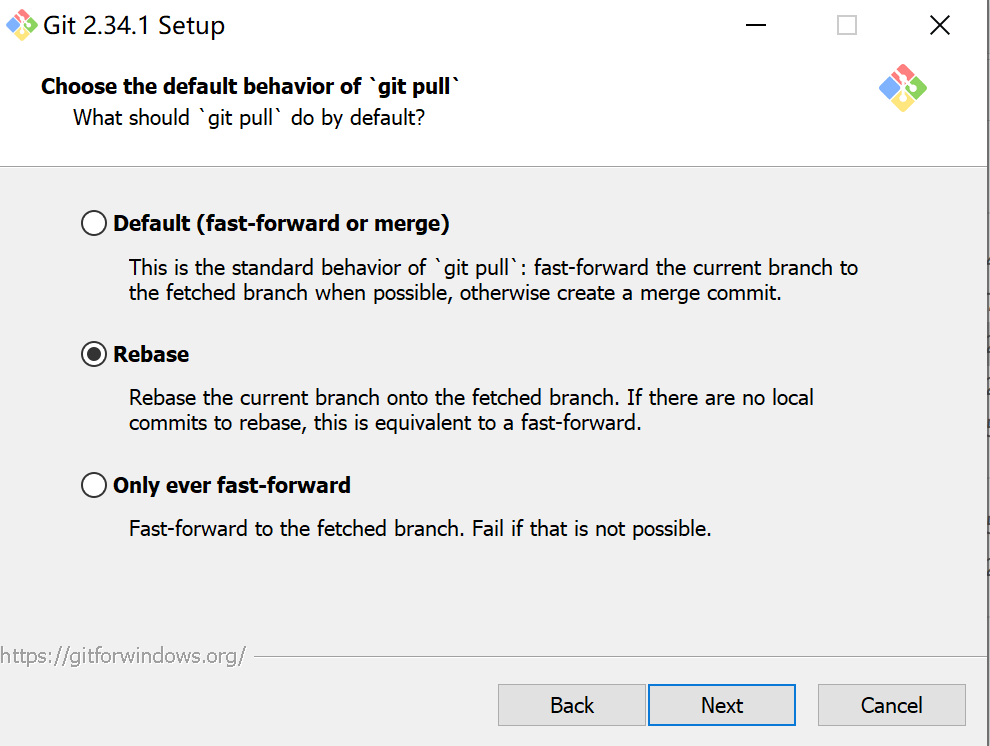
- 一路点 “确认” 就行。当然,下图这个环节最好换成 rebase,不过等你了解了 rebase,到时候再换也是可以的。
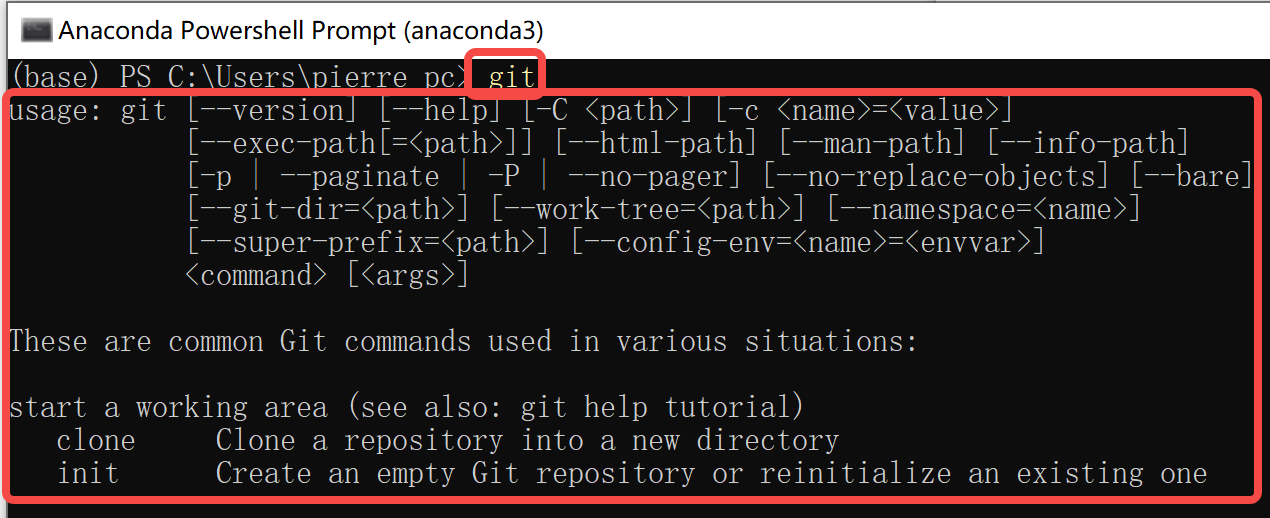
- 测试 git 安装是否成功:和上一节一样,启动菜单栏,选择 Anaconda Powershell Prompt 打开命令行,输入 git 然后回车
参考 Jupyterlab 的安装与配置 即可,最少必要要求是配置到 “第一次启动 Jupyter lab” 部分
-
下载 Anaconda3-2020.02-Windows-x86_64.exe 对应的是python3.7,和李骏老师编程课使用的python版本一致
-
点击安装,默认选项,一路点 “确定” 就行
-
确认安装是否成功:
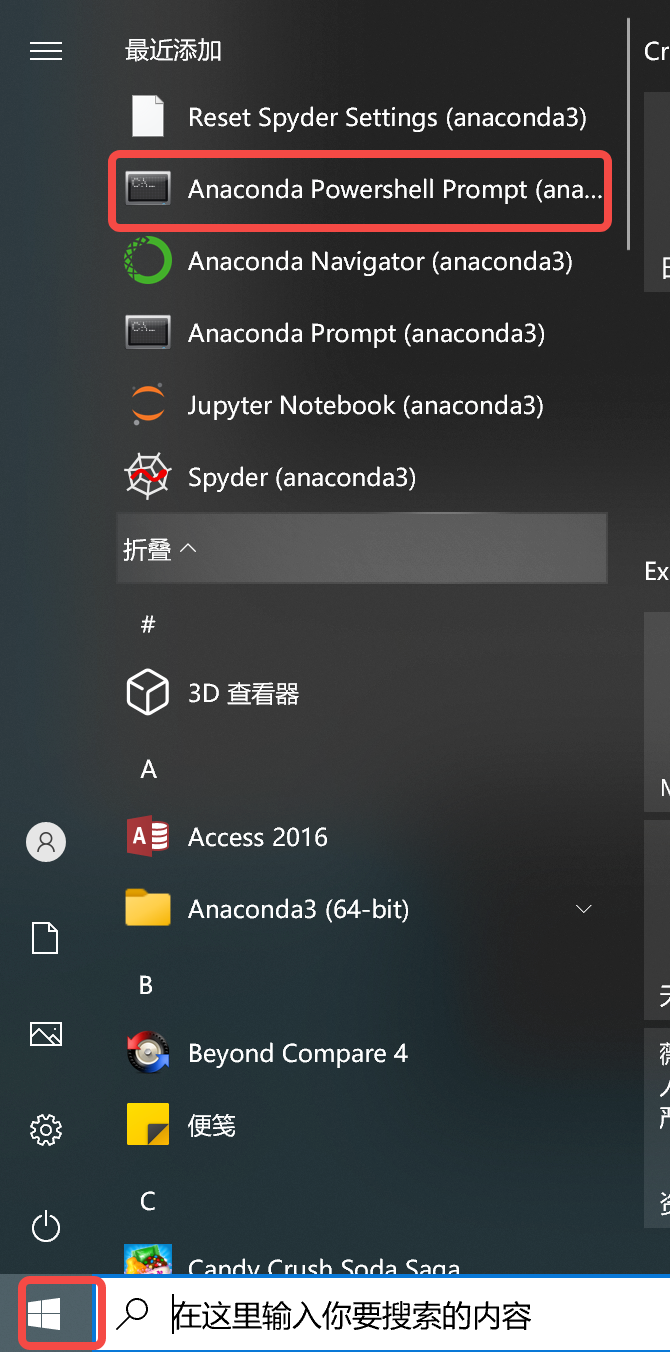
- 点击桌面菜单,点击 Anaconda Powershell Prompt(也可以在左下角直接搜索这个内容),打开terminal
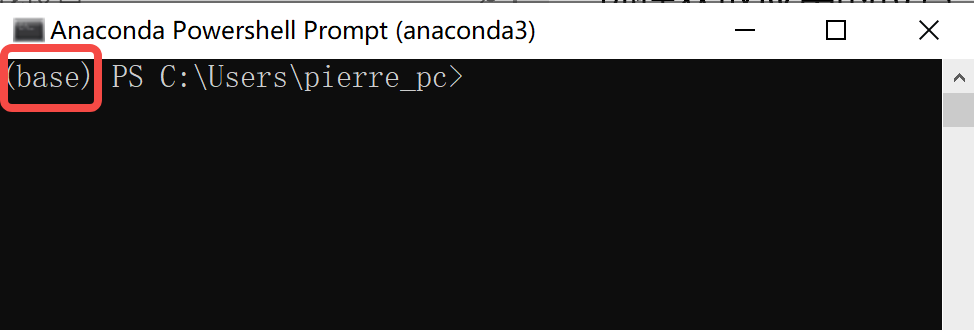
- 如果有terminal开头有下图中
(base)——表示 Anaconda 模型环境,说明安装 & 启动成功
-
你还可以跑一下下面的这些命令来,看看都会输出什么,还可以顺便搜一下这些命令是什么意思
which python
python --version
which node
node -v
which jupyter
jupyter lab --version
jupyter notebook --version
which pip
pip --version
有实践、有阅读(+理解)—— 一次锻炼 “自学能力” 的好机会
以上是最简单的使用方法。关于 conda 、jupyterlab的使用,你还可以继续搜索,全面探索。比如向 google 询问:“how to use conda”, “conda tutorial”, “conda cheatsheet” …… (把 conda 换为jupyterlab,这些问题对学习后者的使用也同样适用)
-
注册 github 账号(再一次,你最好有个科学上网工具,迟早都要做不如尽快把它搞定)
-
登录自己的 github 账户
-
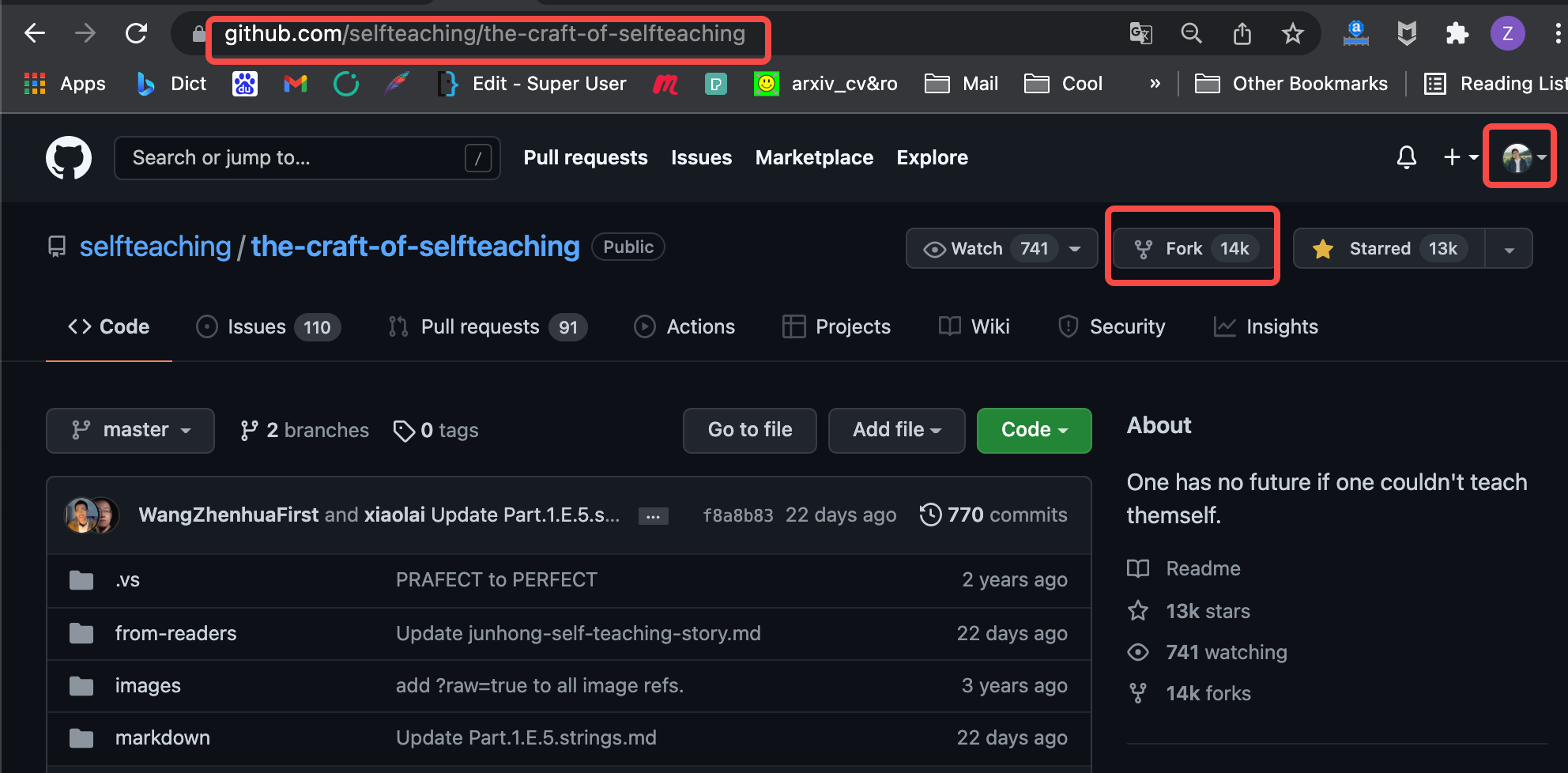
浏览器打开 《自学是门手艺》 github 网页,fork 代码到自己的仓库
-
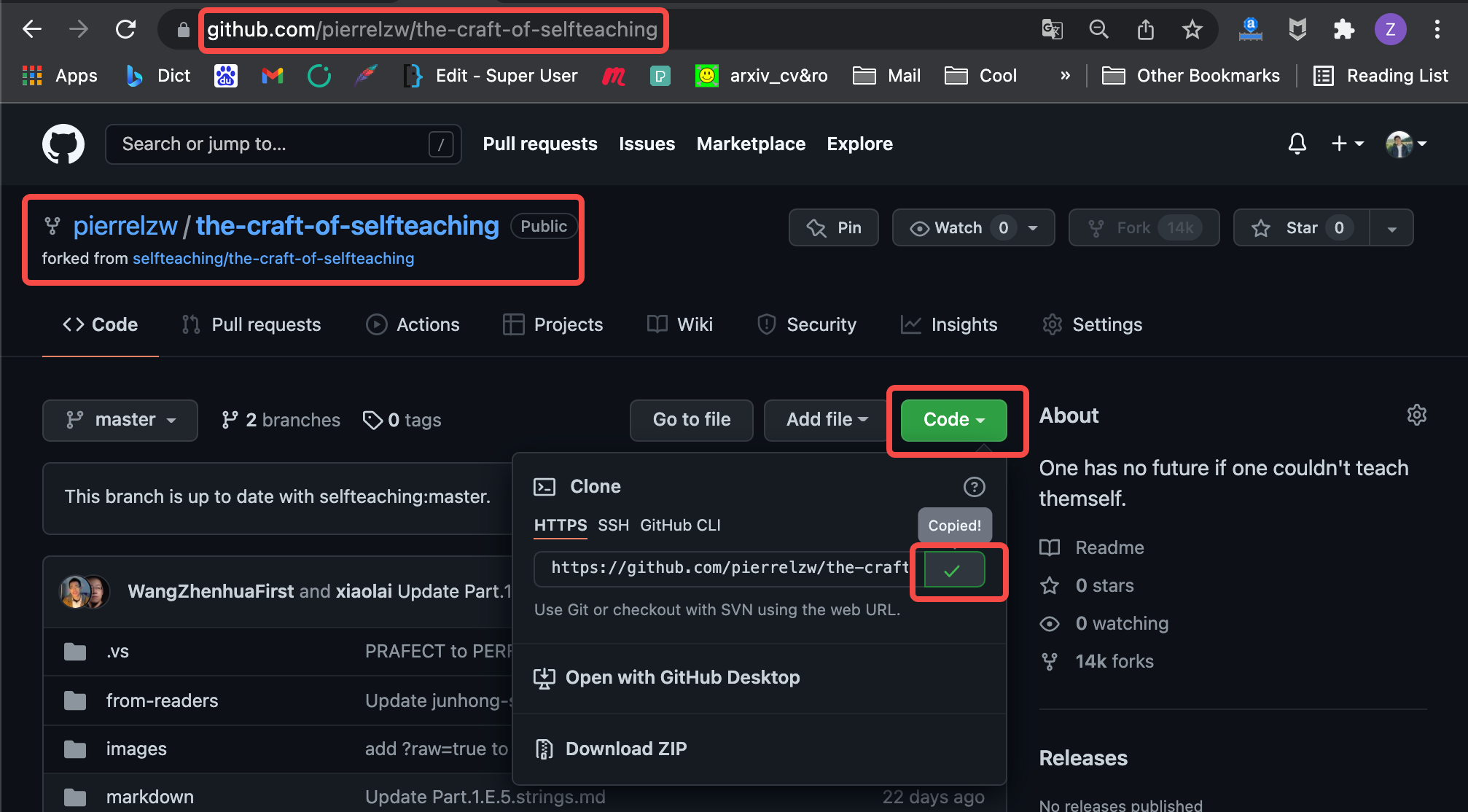
确认 fork 成功 -> 点击 code -> 点击复制(github repo 地址)
- 打开terminal
- 输入以下命令代码下载书籍:
用 git clone 下载书籍:
git clone [上一步复制的地址]
可能的错误

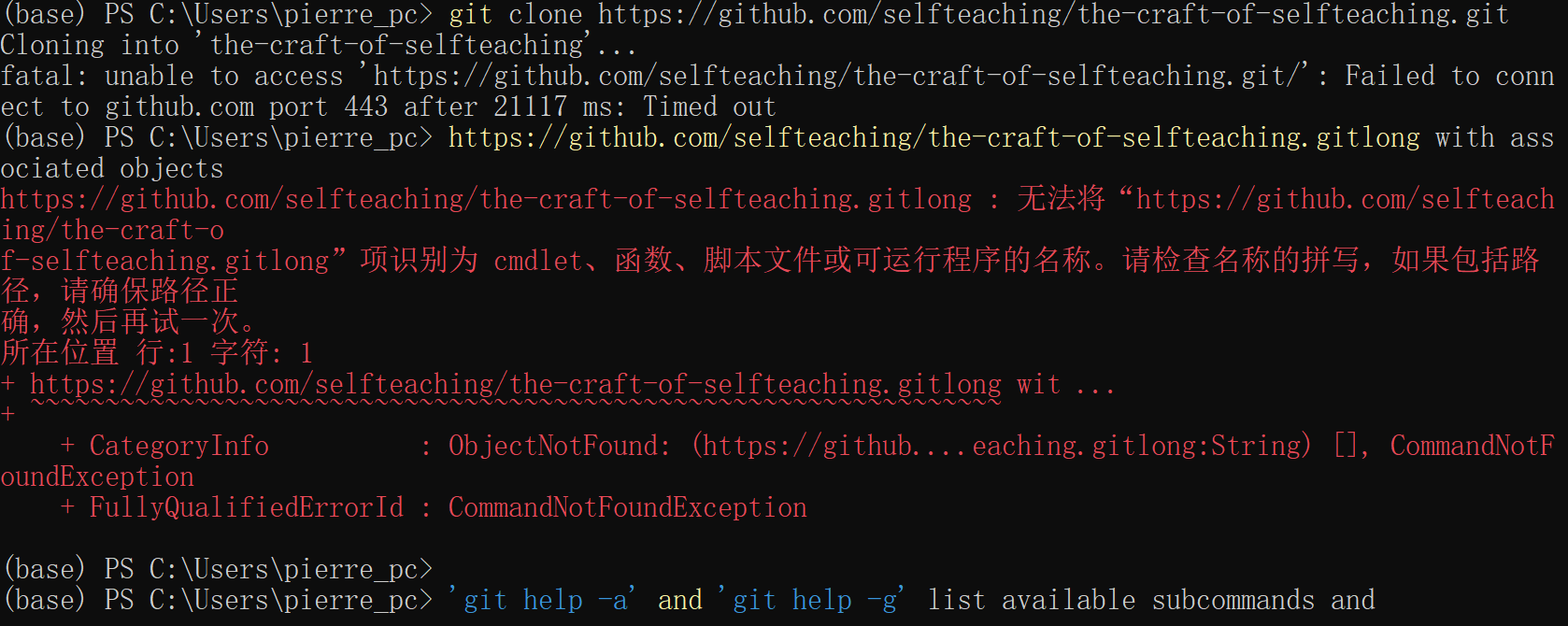
最好是能按照 共读学编程活动说明 所说,安装科学上网工具后运行。否则,就只能多次重复运行同样的命令看运气了。
小技巧:多次运行同样命令并不需要每次都手动输入:在命令里通过键盘“上”、“下” 箭头,可以找到之前运行过的命令