ここからは、知らないと何もできないというレベルの
最も基本的なこと について書いていきます。
実際に手を動かしながらやってみましょう!
まずは GitHub 側で新しいリポジトリを作成します。
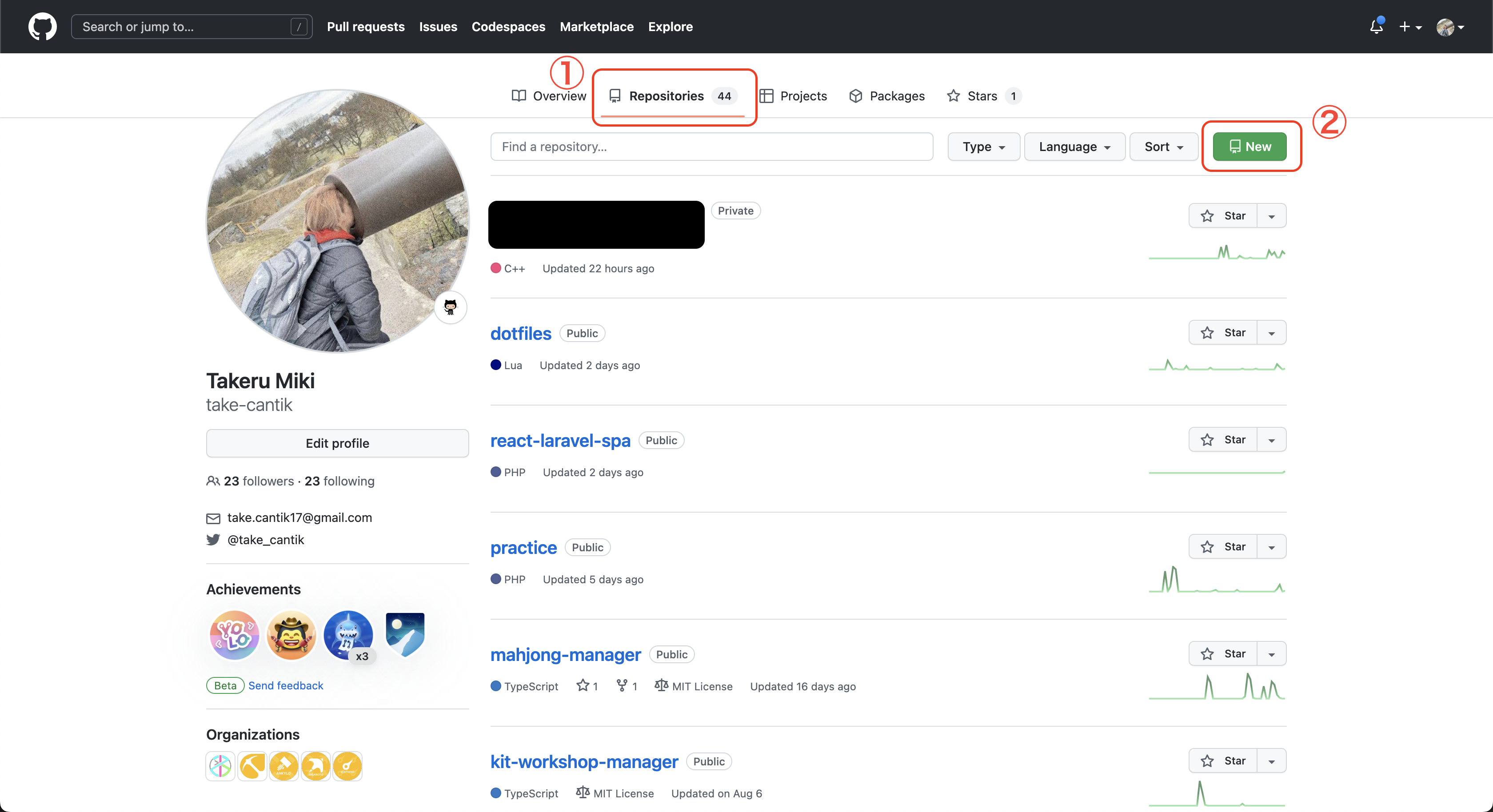
- 自身のページへ行き、上部のタブから「Repositories」を選択します
- 右上の「New」を選択します
- リポジトリの名前を入力
プロジェクトの名前など、他のリポジトリと比べて分かりやすい名前にしておくと良いです - リポジトリの説明を入力
ここは任意なので、なくても構いません - 公開範囲設定
公開してもいい場合には「Public」を、公開したくない場合には「Private」を選択します - リポジトリの初期設定
ここでは以下の 3 つの設定をしています。
いずれも後から作ることができるため、とりあえず今は無視して進めていきます。a. README ファイルを追加するかどうか
(README.md→ リポジトリのページの最初に表示されるマークダウンファイル)
b. .gitignore ファイルを追加するかどうか
(.gitignore→ Git 管理したくないファイルを記述するためのファイル)
c. LICENSE ファイルの作成
(LICENSE→ リポジトリのライセンスについて記述するためのファイル) - リポジトリの作成
「Create Repository」を選択します

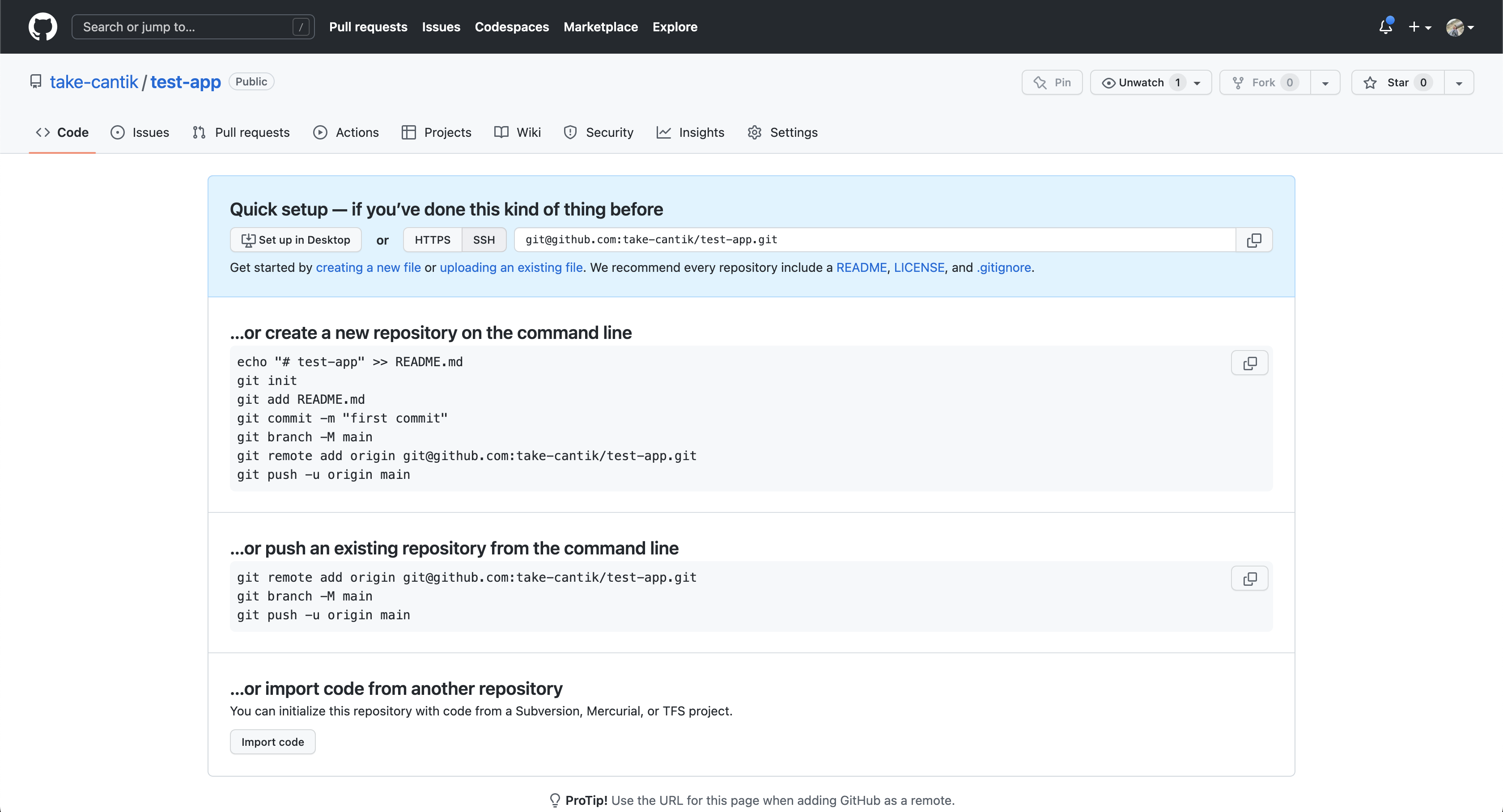
以下のようなページが表示されたら成功です!
(README などを追加した場合は、ファイルが表示されます!)
まずは、プロジェクト用のフォルダを作成します。
既に管理したいフォルダがある場合には飛ばして構いません。
$ mkdir [プロジェクトの名前]次に、プロジェクトに移動します
$ cd [プロジェクトの名前]最後にローカルリポジトリをリモートリポジトリへ反映させます。
- プロジェクトを Git 管理対象にする
$ git init- リモートリポジトリを登録する
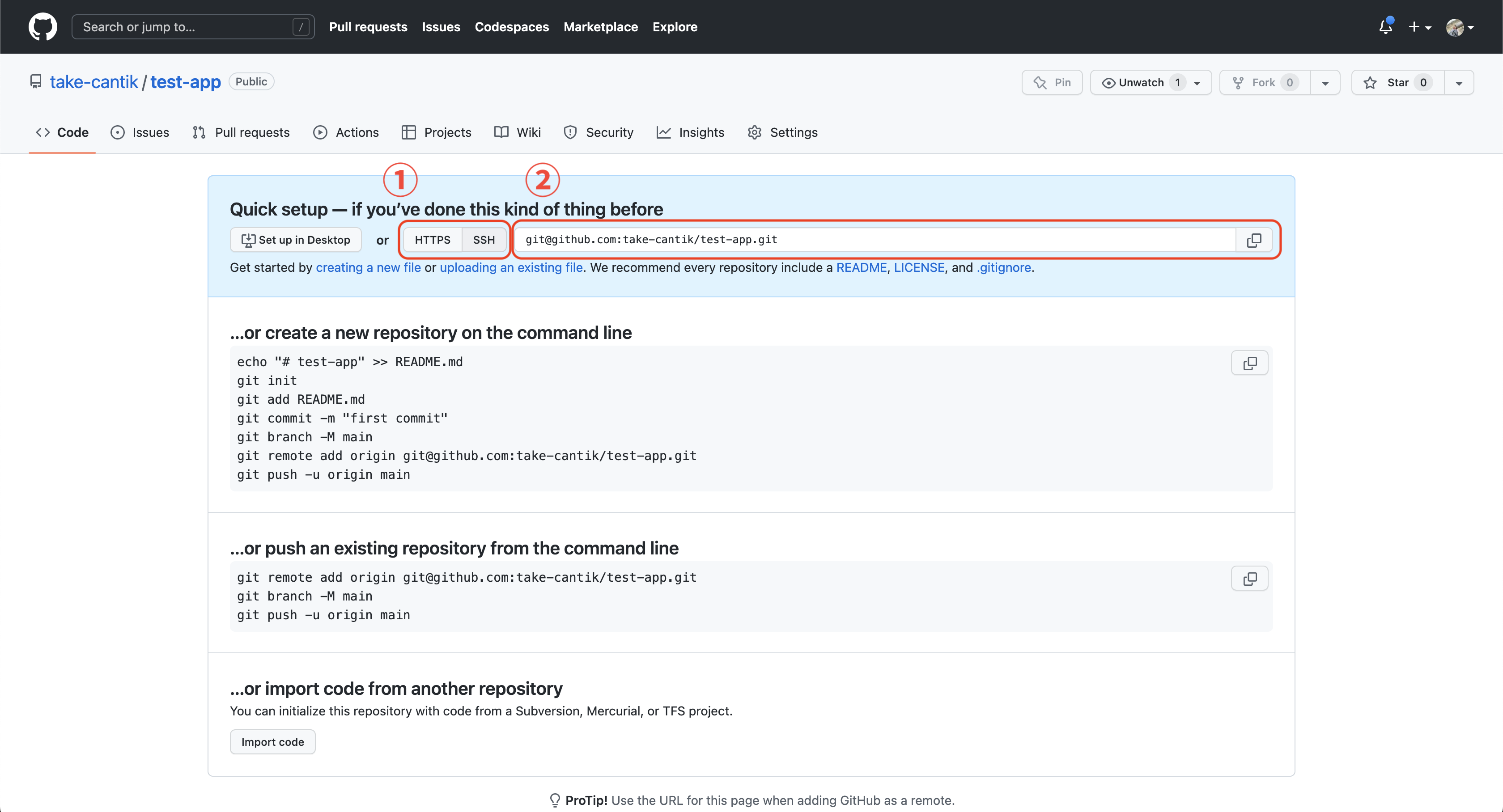
先ほど作成した GitHub のリポジトリに行き、リモートリポジトリのリンク(画像の 2 番)をコピーします。
ここで、事前準備のタイミングで ssh 接続の設定をした場合には画像の 1 番が「SSH」、してない場合には「HTTPS」となっていることを確認してください。
コピーしたら以下のコマンドを実行します。
$ git remote add origin [コピーしたリンク]以下のコマンドを実行して正しく設定されているか確かめます。
$ git remote -v
------------------------------------------------------------------
origin  git@github.com:hackz-inc/git-gthub-handson.git (fetch)
origin  git@github.com:hackz-inc/git-gthub-handson.git (push)
これでリモートリポジトリの登録が完了です!
GitHub 上に存在しているリポジトリを自分の PC にダウンロードしたい場合は 1 つのコマンドを実行するだけです。
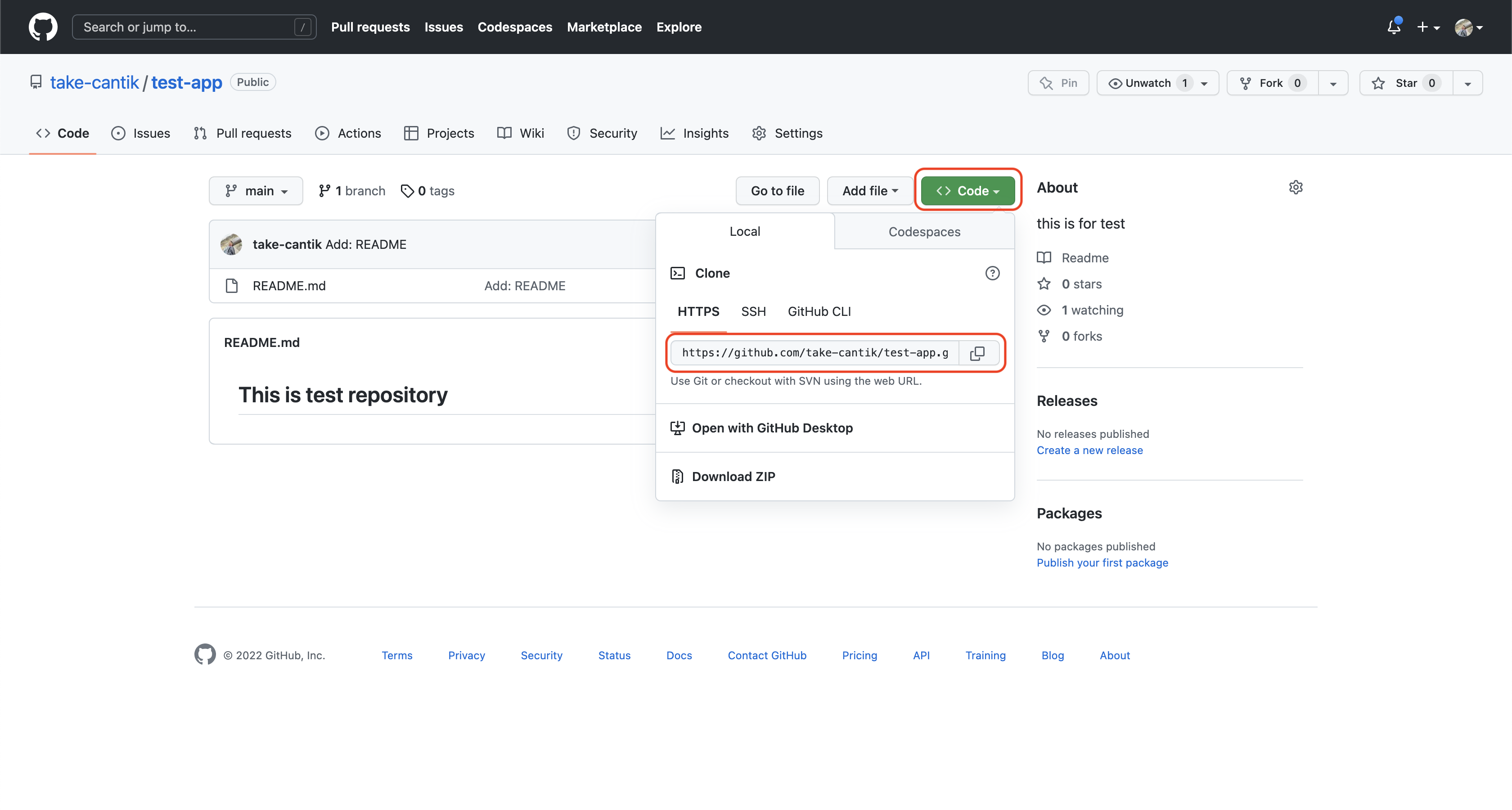
まずは、導入したいリポジトリにアクセスして右上の「Code」を選択し、リポジトリのリンクをコピーします。
(ここでも HTTPS と SSH が正しいかチェックしましょう!)
次に以下のコマンドを実行します。
$ git clone [コピーしたリンク]コマンドを実行した場所で
$ lsを実行すると、クローンしてきたフォルダが新しくできていることが確認できます。
詳しい説明は次のステップでやりますが、一度最初の変更を記録してリモートリポジトリにアップロードしていきます。
リポジトリ直下に index.js を作成してください。(以降はこの index.js を触っていきます。)
作成したら、index.js に index_01.js の中身をコピーしてください。
変更後
console.log("This is first commit");ファイルを保存したら、以下のコマンドを実行します。
$ git add .
$ git commit -m "First commit"
$ git push -u origin main
※もしリポジトリのデフォルトブランチが master の場合には master → main に変更して実行してください。
push を実行すると HTTPS 接続の場合はユーザーネームとパスワードを聞かれます。
パスワードは設定したパスワードではなく 事前準備 で作成した、 個人アクセストークン を使用します。
もし、個人アクセストークンが分からなくなってしまった場合には再発行しましょう。手順は 事前準備 で行ったことと同じです。
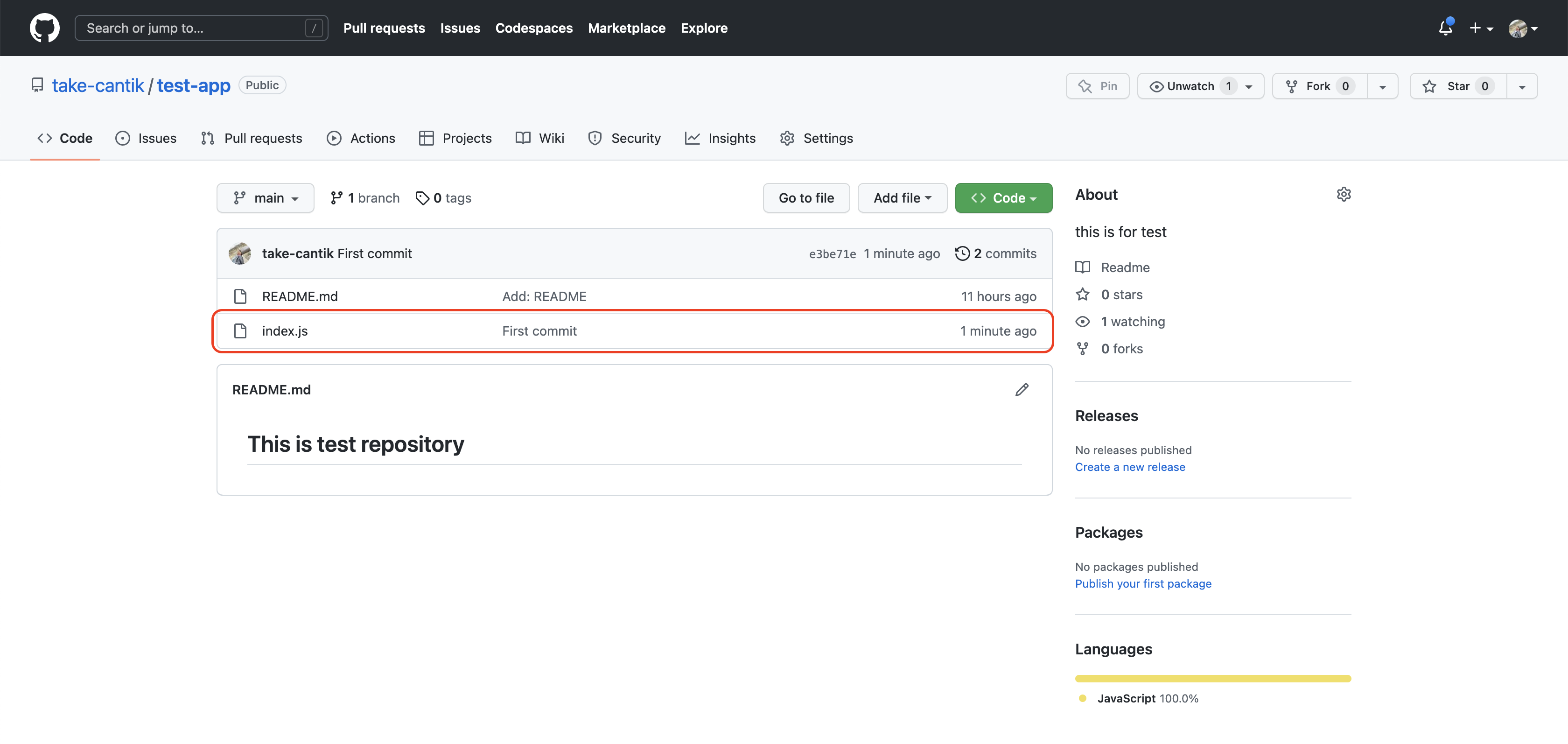
push が済んだらリモートリポジトリのページへ行き、以下のように index.js が作成されていたら完了です!
ここからはどんどん手を動かして、たくさんコマンドを打っていきます!